


- Табла онлайн
- /
- Въпроси и Отговори


-
За клуба
-
Безопасност
-
Споразумение
-
Конфиденциальность
-
Использование cookies
-
Отказ от ответственности
-
-
Табла
-
Рейтинг
-
Майсторство
-
Помощ
-
Общи правила за игра на табла
-
Дълги правила за табла
-
Правила за къса табла
-
Помощ - интерфейс
-
Раздел за помощ
Интерфейс на сайта
- ПРОФИЛ
- Публичен ПРОФИЛ
- ПРИЯТЕЛИ
- Управление на СТАТУСА
- УМЕНИЯ
- НАДЕЖДНОСТ
- Създаване на игра - ЛОБИ
- Преминаване към играта - СВЕТОФАР
- Интерфейс на играта
- ОНЛАЙН ЧАТ
- Чат с поддръжката
Регистрация и вход:
- Защо да се регистрирате в onlinenardy.com?
- Как да се регистрирате в onlinenardy.com?
- Не сте получили линк за потвърждение.
- Регистрирани сте, но нямате достъп до Клуба. Сайтът продължава да изисква регистрация.
- Защо получавате съобщение, че акаунтът ви в Клуба е блокиран?
- Паролата от имейла не работи.
Използване на сайта:
- Ако сайтът се показва неправилно, игрите не стартират или "всичко забива" и "нищо не работи"
- Ако играта не стартира или се зарежда бавно
- Какво да направите, ако визуалните ефекти насичат по време на игра?
- Лоша връзка - какво да направите?
Игрална валута FUN:
Разни:
Интерфейс на сайта
1. ПРОФИЛ
След регистрация посетете страницата ПРОФИЛ. Има два раздела: ДАННИ - съдържа личните ви данни, и НАСТРОЙКИ - лични настройки за абонамент за бюлетини с безплатни FUN.
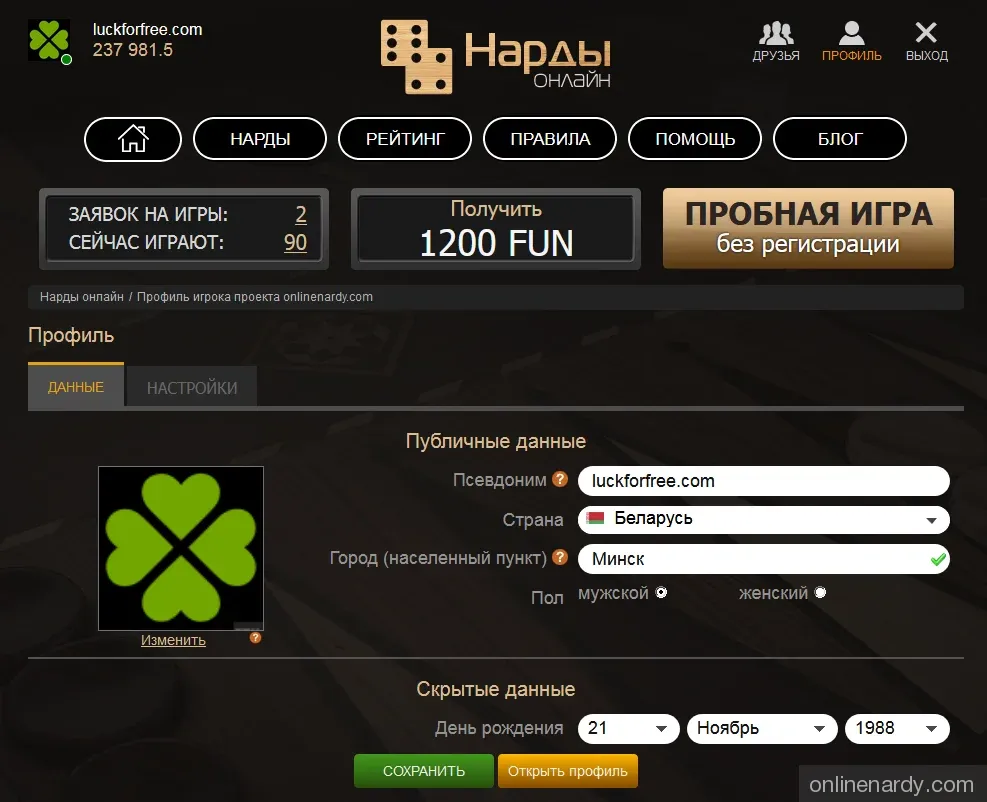
ПУБЛИЧНИ ДАННИ. В този раздел трябва да предоставите следната лична информация:
- Аватар. За да качите аватар, натиснете бутона Редактиране. Можете да изберете изображение от нашата колекция или да качите собствена снимка. Качените изображения подлежат на модерация.
- Псевдоним. Полето ПСЕВДОНИМ е задължително. Псевдонимът ви подлежи на модерация. До полето има икона с въпросителен знак. Задръжте курсора върху нея, за да видите изискванията за псевдоним.
- Държава. Натиснете полето ДЪРЖАВА, за да отворите падащ списък с държави. Изберете своята държава.
- Град (населено място). Полето не е задължително, но ако го попълните, въведеното подлежи на модерация. До полето има икона с въпросителен знак, чрез която можете да видите изискванията.
- Пол. Изберете пола си, като натиснете едно от кръгчетата.
Тази информация ще се показва във вашия ПУБЛИЧЕН ПРОФИЛ, видим за другите играчи. Можете да видите профила си, като натиснете своя аватар или жълтия бутон ОТВОРИ ПРОФИЛ на страницата ПРОФИЛ. Натискането на аватара на друг играч отваря неговия профил. Иконата с човече показва пола и възрастовата група: зелено за 18-34 години, жълто за 35-54, червено за 55+. Числото в зеления кръг показва опита на играча. Въпросителният знак в кръг обозначава вашата бележка за играча. Триъгълникът (зелен, жълт или червен) показва надеждността (висока, средна, ниска). Звездите до игрите показват уменията. Отдолу са изброени наградите и подаръците, ако има такива.
В раздела СКРИТИ ДАННИ въведете следната непублична информация:
- Дата на раждане. След въвеждане датата ви на раждане няма да се вижда от другите потребители.
В раздела ДАННИ ЗА ВХОД можете да промените или въведете имейл адреса и паролата си.
В раздела Свързване на акаунт в социална мрежа свържете акаунта си в социална мрежа с потребителския си профил.
В раздела НАСТРОЙКИ настройте абонаментите си за имейли, например:
- Получаване на бюлетини с FUN. Периодично изпращаме новини за игрите и новите функции. Те включват линкове за безплатни FUN.
- Получаване на напомняния за безплатни FUN. След попълване на баланса чрез банера се изпраща напомняне по имейл, когато таймерът изтече.
- Получаване на имейл с безплатни FUN при нисък баланс. Когато балансът ви падне под определен праг, се изпраща имейл с линк за получаване на FUN.
- Получаване на имейли с FUN при повишаване на нивото. При достигане на ново ниво се изпраща имейл с линк за получаване на FUN.
2. Публичен ПРОФИЛ
Натискането на аватара на играч отваря информацията в неговия ПУБЛИЧЕН ПРОФИЛ, видима за другите играчи. Иконата с човече показва пола и възрастовата група. Зелено означава, че играчът е на 18-34 години, жълто означава 35-54, а червено - 55+. Числото в зеления кръг показва опита. Въпросителният знак в кръга обозначава вашата бележка за играча. Триъгълникът (зелен, жълт или червен) показва надеждността (висока, средна, ниска). Звездите показват уменията на играча във всяка игра. Отдолу са изброени наградите и подаръците, ако има такива. Чрез зеления бутон можете да добавите потребителя като Приятел или да го премахнете от приятелите си. При необходимост можете също да блокирате чата или потребителя.
3. ПРИЯТЕЛИ
В нашата платформа можете да добавяте други потребители като приятели или да ги блокирате. За целта натиснете аватара на потребителя или иконата ПРИЯТЕЛИ в горния панел. Ако има известие с число, това означава, че имате входящи покани за приятелство.
МОИТЕ ПРИЯТЕЛИ + ВСИЧКИ показва всички приятели. Можете да започнете игра по-бързо, като натиснете ПОКАНИ ПРИЯТЕЛ и изберете някого, който е онлайн. Приятелите се показват и в чата. Натиснете аватара им, за да започнете разговор.
МОИТЕ ПРИЯТЕЛИ + ОНЛАЙН показва приятелите, които в момента са онлайн.
МОИТЕ ПРИЯТЕЛИ + ВХОДЯЩИ показва потребителите, които са ви изпратили покани за приятелство.
МОИТЕ ПРИЯТЕЛИ + ИЗХОДЯЩИ показва потребителите, на които сте изпратили покани.
В раздела НАМЕРИ ПРИЯТЕЛИ можете да търсите по любима игра, местоположение или псевдоним. Натиснете НАМЕРИ ПРИЯТЕЛИ. Ако потребителят не е в списъка, променете параметрите на търсенето и опитайте отново.
В раздела БЛОКИРАНИ ще видите блокираните потребители. Не можете да играете с тях.
4. Управление на СТАТУСА
Можете да промените статуса си, за да покажете, че сте заети. Натиснете кръгчето за статус върху аватара си и изберете една от опциите:
- ОФЛАЙН - сиво кръгче. Не сте в сайта.
- ОНЛАЙН - зелено кръгче. В сайта сте и сте готови за игра.
- НЕ БЕЗПОКОЙТЕ - червено кръгче. Заети сте. Приятелите не могат да ви канят, изскачащите известия са изключени, но чатът продължава да работи.
5. УМЕНИЯ
Уменията се показват в ПУБЛИЧНИЯ ПРОФИЛ със златни звезди. Всяка игра има отделно ниво на умения. Една звезда = ниско ниво, пет звезди = високо. Победите над силни противници повишават нивото на умения, а загубите от по-слаби го понижават.
6. НАДЕЖДНОСТ
Надеждността показва отговорното поведение на играча. Зелен триъгълник с удивителен знак = висока надеждност. Червен триъгълник = ниска надеждност: играчът не може да приема покани, но може да създава игри. Жълто = предупреждение за некоректно поведение. Играйте честно, за да повишите надеждността си.
7. Създаване на игра - ЛОБИ
Когато изберете игра, се отваря Лобито, където можете да я настроите и създадете:
Достъп до заявката за игра: [ВСИЧКИ] - всички играчи. [ПРИЯТЕЛИ] - само приятели, които са онлайн и не участват в игра. [ЧАСТНА] - избирате играчите ръчно чрез ПОКАНИ ПРИЯТЕЛ.
Умения: Определя кои играчи могат да се присъединят според нивото си на умения:
- [ВСЯКАКВИ] - всяко ниво на умения.
- [МОЕТО±1] - същото ниво ± една звезда.
- [МОЕТО+1] - същото ниво или с една звезда по-високо.
- [МОЕТО-1] - същото ниво или с една звезда по-ниско.
Броят играчи зависи от играта - 2, 3 или 4. Наличен е отборен режим (2 срещу 2).
Преди началото можете да промените и други специфични за играта настройки според правилата.
Време за ход/Допълнително време: Всеки ход има ограничено време. Допълнителното време е за цялата игра. При изтичане на времето се чуват звукови сигнали. Ако времето ви свърши, ще бъдете отстранени от играта и надеждността ви ще намалее.
След като изберете настройките, натиснете ЗЕЛЕНИЯ бутон, за да създадете игра с други играчи, или ЖЪЛТИЯ бутон, за да играете срещу бот. След натискането в горния десен ъгъл се появява СВЕТОФАР, който показва състоянието.
Под бутоните ще видите игрите, създадени от други играчи, и техните настройки.
8. Преминаване към играта - СВЕТОФАР
След като създадете игра или се присъедините към такава, в горния десен ъгъл се появява жълт правоъгълник - СВЕТОФАРЪТ. Изчакайте останалите да се присъединят. Когато всички места се запълнят, се чува звуков сигнал и светофарът става зелен. Натиснете го, преди таймерът да изтече, за да отворите играта в нов раздел. Звукът спира. Демоигрите и заявките за игра се затварят. Натиснете ИГРАЙ на игралното поле, за да започнете.
9. Интерфейс на играта
След като играта се зареди, се появява бутонът ИГРАЙ. Натиснете го, за да започнете.
Всички играчи са представени с аватари. Натиснете аватар, за да видите публичния профил на играча.
Около аватара на играча, който е на ход, се появява таймер: зелен за времето за ход, жълт/червен за общото време.
Съобщение показва кой е пръв на ход. Иконите показват козовата боя, общия брой точки и др.
При игрите с карти: преместете картата чрез плъзгане или щракване с десния бутон на мишката. При табла, дама и домино се използва подобен начин.
Горе вляво: чат на играта и чат с приятели. Натиснете, за да превключите между тях. Можете да свиете чата или да го настроите.
Вдясно: информационен панел на играта.
Основните бутони за управление на играта се появяват в центъра при необходимост.
Долу вдясно: допълнителни бутони за управление:
- Ръкостискане - ПРЕДЛОЖИ РАВЕНСТВО (ако се поддържа);
- Флаг - ПРЕДАЙ СЕ;
- Диаграма - РЕЗУЛТАТИ ОТ РУНДА;
- Зъбно колело - НАСТРОЙКИ НА ИГРАТА (сила на звука, подсказки, визуални ефекти, оформление на картите);
- Кръг с X - ИЗХОД (предаване и напускане).
10. ОНЛАЙН ЧАТ
Горе вляво: ОНЛАЙН ЧАТ. Разговаряйте с приятели и в чата на играта (извън активната игра).
Можете да свиете чата или да включите и изключите чата на играта/чата с приятели.
11. Съобщения до поддръжката
Вдясно на екрана: бутони за връзка с Поддръжката.
Зелен балон: отваря чата с Поддръжката и последните известия.
Жълт плик: отваря формуляр за изпращане на съобщение до Поддръжката. Можете да прикачите изображения.
Регистрация и управление на акаунта
1. Защо да се регистрирате в onlinenardy.com?
Можете да играете всички игри в Клуба безплатно и без регистрация, но само в деморежим. Играта с реални хора е достъпна след регистрация.
-
Предимства на регистрацията:
- Игра с реални хора;
- Участие в турнири;
- Игра с безплатната игрална валута FUN;
- Безплатно попълване на баланса с FUN;
- Получаване на точки и FUN при повишаване на нивото;
- Участие в класациите на играчите;
- Промяна на псевдонима и други възможности…
2. Как да се регистрирате в onlinenardy.com?
Натиснете бутона "Регистрация" в горното меню. Попълнете задължителните полета и натиснете "Регистрирай се". На имейла ви ще бъде изпратена парола за първото влизане. При необходимост променете паролата в профила си.
Възможна е и регистрация чрез социални мрежи.
3. Не сте получили линк за потвърждение.
Имейлът може да е попаднал в папката Спам, Нежелана поща или Промоции. Отбележете го като "Не е спам" и отворете линка за потвърждение.
4. Регистрирани сте, но нямате достъп до Клуба. Сайтът продължава да изисква регистрация.
Този проблем може да възникне, ако бисквитките са забранени или се изтриват от филтър за съдържание (AdBlock, AdGuard, Ghostery, uBlock Origin и др.) или защитна стена (Kaspersky, Outpost, Comodo, Avast и др.).
Вижте документацията на съответния софтуер, за да разрешите бисквитките във филтъра/защитната стена.
За да разрешите бисквитките в браузърите, изпълнете следните стъпки:
-
В Google Chrome:
- Потърсете "Бисквитки и други данни за сайтове" в настройките и отворете раздела;
- Включете "Блокиране на бисквитките на трети страни в режим „инкогнито“";
- Изключете "Изчистване на бисквитките и данните за сайтове при затваряне" и "Блокиране на бисквитките на трети страни";
- Затворете настройките и презаредете сайта.
-
В Yandex Browser:
- Потърсете "Разширени настройки за сайтове" и отворете раздела;
- Под "Бисквитки" изберете "Разрешаване";
- Махнете отметката от "Блокиране на данните от сайтове на трети страни";
- Затворете настройките и презаредете сайта.
-
В Opera:
- Потърсете "Настройки за сайтове" в настройките и отворете раздела;
- Отидете в раздела "Бисквитки и данни за сайтове";
- Включете "Разрешаване на сайтовете да запазват и четат данни в бисквитки";
- Изключете "Изчистване на бисквитките при изход" и "Блокиране на бисквитките на трети страни";
- Затворете настройките и презаредете сайта.
-
В Mozilla Firefox:
- Отидете в раздела "Поверителност и сигурност";
- Задайте защитата на "Стандартна";
- Махнете отметката от "Изтриване на бисквитките и данните за сайтове при изход";
- Затворете настройките и презаредете сайта.
-
В Microsoft Edge:
- Потърсете "Бисквитки и данни за сайтове" и отворете раздела;
- Включете "Разрешаване на сайтовете да запазват и четат данни в бисквитки";
- Затворете настройките и презаредете сайта.
-
В Safari:
- Отидете в раздела "Поверителност" в настройките;
- За "Бисквитки и данни за уебсайтове" изберете "Винаги разрешавай"
5. Защо акаунтът ви е блокиран?
Възможно е някой да се е опитал да получи неоторизиран достъп до акаунта ви и той да е бил временно блокиран.
6. Паролата от имейла не работи
Понякога при копиране на паролата се добавя невидим знак в края. Ако не успявате да влезете, сравнете броя на знаците в имейла с този в полето за парола. Ако точките са повече - изтрийте последната или въведете паролата ръчно.
Използване на сайта
1. Сайтът се показва неправилно, игрите не стартират или "всичко забива" и "нищо не работи"
-
Версия на браузъра:
- Google Chrome 57+
- Mozilla Firefox 52+
- Microsoft Edge 16+
- Safari 11+
- Други браузъри, базирани на Chromium (Opera, Yandex, Sputnik, Orbitum и др.) - препоръчват се най-новите версии;
За правилна работа използвайте най-новата версия на браузър като Chrome, Firefox, Edge, Safari, Opera или Yandex Browser.
Минимални изисквания:
-
Изчистване на кеша и запазените данни:
- В браузъра натиснете Ctrl + Shift + Delete на клавиатурата;
- Изберете желания период - например "Днес", "24 часа" или "За цялото време";
- Изберете опциите, които съдържат "Бисквитки" и "Кеш";
- При необходимост махнете отметките от останалите опции;
- Уверете се, че "Пароли" не е избрано (ако запазвате пароли в браузъра си);
- Натиснете "Изтриване";
- Презаредете страницата на сайта.
Понякога сайтът спира да се показва или да работи правилно заради остарели или повредени запазени данни. За да ги изчистите:
2. Играта не стартира или се зарежда бавно
- Спрете изтеглянията, затворете програмите за изтегляне или торент клиентите;
- Затворете ненужните раздели в браузъра, особено тези с възпроизвеждане на видео, или рестартирайте браузъра;
- Затворете видеоплейърите, 3D игрите или други програми, които натоварват системата;
- Поставете на пауза текущото антивирусно сканиране;
- Актуализирайте браузъра си до най-новата версия. Подробности има в раздел 1;
- При необходимост рестартирайте компютъра;
- Съвременните браузъри използват много ресурси. За плавна работа се препоръчват 4GB RAM.
3. Визуалните ефекти насичат по време на игра
Ако визуалните ефекти насичат, хардуерното ускорение в браузъра ви може да е изключено. За да го включите в Chrome, Yandex Browser, Opera, Edge или друг браузър, базиран на Chromium:
- Отворете настройките на браузъра, потърсете "хардуерно ускорение", включете опцията и рестартирайте браузъра.
- Проверете хардуерното ускорение чрез "WebGL Samples". Ако FPS е под 5, това може да означава, че ускорението е изключено.
- За принудително включване на хардуерното ускорение при неподдържани конфигурации:
- Chrome: отворете chrome://flags/#ignore-gpu-blocklist
- Yandex Browser: browser://flags/#ignore-gpu-blocklist
- Opera: opera://flags/#ignore-gpu-blocklist
- Edge: edge://flags/#ignore-gpu-blocklist
Включете "Override software rendering list" и рестартирайте браузъра. След това повторете теста.
4. Лоша връзка - какво да направите?
- При кабелна връзка изключете кабела за 10 секунди, след което го включете отново;
- При Wi-Fi се приближете до рутера или преминете към кабелна връзка;
- Ако е възможно, изключете рутера за няколко минути;
- Някои бюджетни рутери или рутери, предоставени от доставчика, може да не се справят с голямо натоварване (например торенти, стрийминг, IPTV, онлайн игри). Обмислете намаляване на натоварването или смяна на рутера;
- Проверете скоростта на интернет връзката си чрез: Сайт 1, Сайт 2, Сайт 3. Ако скоростта е под 10 Mbps, проверете дали съответства на тарифния ви план и дали е достатъчна за едновременно използваните услуги.
-
Проверете стабилността на връзката и пинга до onlinenardy.com:
- Натиснете Win + R;
- Въведете "cmd /K ping -n 30 onlinenardy.com" (без кавичките) и натиснете Enter или OK.
След теста прегледайте статистиката:
- Броят на изпратените и получените пакети трябва да съвпада;
- Загубата на пакети трябва да е 0%. По-голяма загуба може да доведе до по-бавна и нестабилна връзка.
Обърнете внимание на средното време за отговор. Приблизителни ориентири за различни региони при кабелна връзка (при безжична/мобилна връзка стойностите може да са по-високи):
- Европа - до 30 ms;
- Европейската част на Русия, Украйна, Беларус - до 60 ms;
- Урал, Сибир, Централна Азия - до 110 ms;
- Далечният изток - до 160 ms.
Ако резултатите ви от теста постоянно са значително по-високи, това може да показва претоварване на интернет връзката от ваша страна или от страна на доставчика.
Ако резултатите се колебаят силно или има загуба на пакети, това може да показва проблеми с интернет връзката ви.
Ако тестът показва 100% загуба на пакети, но сайтът onlinenardy.com работи, защитната стена, рутерът или доставчикът ви може да блокира протокола ICMP, използван за теста. В такъв случай тестът не дава валидни данни за състоянието на връзката.
Игрална валута FUN
1. Какво да направите, ако FUN свършат?
Има няколко начина да попълните баланса си с FUN в Клуба:
- Автоматично попълване при регистрация.
- Ако балансът ви падне под 1 000 FUN, ще получите имейл с инструкции как да получите още. Това е възможно веднъж на ден. Количеството зависи от нивото ви.
- При натискане на специалния банер ще получите имейл с инструкции за попълване на баланса. Новият линк заменя предишния и е валиден за ограничено време, което зависи от нивото ви. Честотата на получаване е посочена на банера.
- При повишаване на нивото ще получите имейл с инструкции за получаване на допълнителни FUN. Количеството зависи от нивото ви.
Разни
1. Как да направите екранна снимка?
- Натиснете клавиша Print Screen (понякога PrntScrn, PrtScn, PrtScr или PrtSc) - екранна снимка на целия екран се копира в клипборда;
- На лаптоп използвайте Fn + PrtScn;
- За да заснемете само активния прозорец, натиснете Alt + PrtScn. На лаптоп използвайте Fn + Alt + PrtScn;
- Отворете графичен редактор като Paint: Старт → Програми → Принадлежности → Paint;
- Изберете Редактиране → Поставяне (Windows XP/Vista) или натиснете бутона Поставяне (Windows 7+);
- Запазете екранната снимка във формат JPG или PNG: Файл → Запиши като или натиснете бутона Запиши.
- В Windows 8/10 натиснете Win + PrtScn, за да направите снимка на целия екран и да я запазите автоматично в папката "Екранни снимки" в библиотеката Картини.