


- Backgammon online
- /
- Fragen und Antworten


-
Info
-
Haftungsausschluss
-
Sicherheit
-
Vereinbarung
-
Vertraulichkeit
-
Verwendung von Cookies
-
-
Backgammon
-
Nardy
-
Backgammon
-
Backgammon
-
-
Bewertung
-
Spielstärke
-
Hilfe
-
Nardy Regeln
-
Backgammon Regeln
-
Allgemeine Regeln
-
Helfen
-
Hilfebereich
Benutzeroberfläche der Website
- PROFIL
- Öffentliches PROFIL
- FREUNDE
- STATUS verwalten
- SPIELSTÄRKE
- ZUVERLÄSSIGKEIT
- Spielvorbereitung - LOBBY
- Zum Spiel wechseln - AMPEL
- Benutzeroberfläche des Spiels
- ONLINE-CHAT
- Kontakt mit dem Support
Registrierung und Anmeldung:
- Warum sollte ich mich auf onlinenardy.com registrieren?
- Wie registriere ich mich auf onlinenardy.com?
- Der Link zur Bestätigung der Registrierung kommt nicht an.
- Ich bin registriert, kann mich aber nicht im Club anmelden. Ich werde ständig zur Registrierung aufgefordert.
- Warum erhalte ich die Meldung, dass mein Konto im Club gesperrt ist?
- Das Passwort aus der E-Mail funktioniert nicht.
Nutzung der Website:
- Wenn die Website nicht richtig angezeigt wird, Spiele nicht starten oder "alles hängt" und "nichts funktioniert"
- Wenn das Spiel nicht oder nur langsam startet
- Was tun, wenn visuelle Effekte während des Spiels ruckeln?
- Schlechte Verbindung - was tun?
Spielwährung FUN:
Sonstiges:
Benutzeroberfläche der Website
1. PROFIL
Besuchen Sie nach der Registrierung die Seite PROFIL. Dort finden Sie zwei Registerkarten: DATEN - mit Ihren persönlichen Daten und EINSTELLUNGEN - mit Ihren persönlichen Einstellungen für den Empfang von Informations-E-Mails mit kostenlosen FUN.
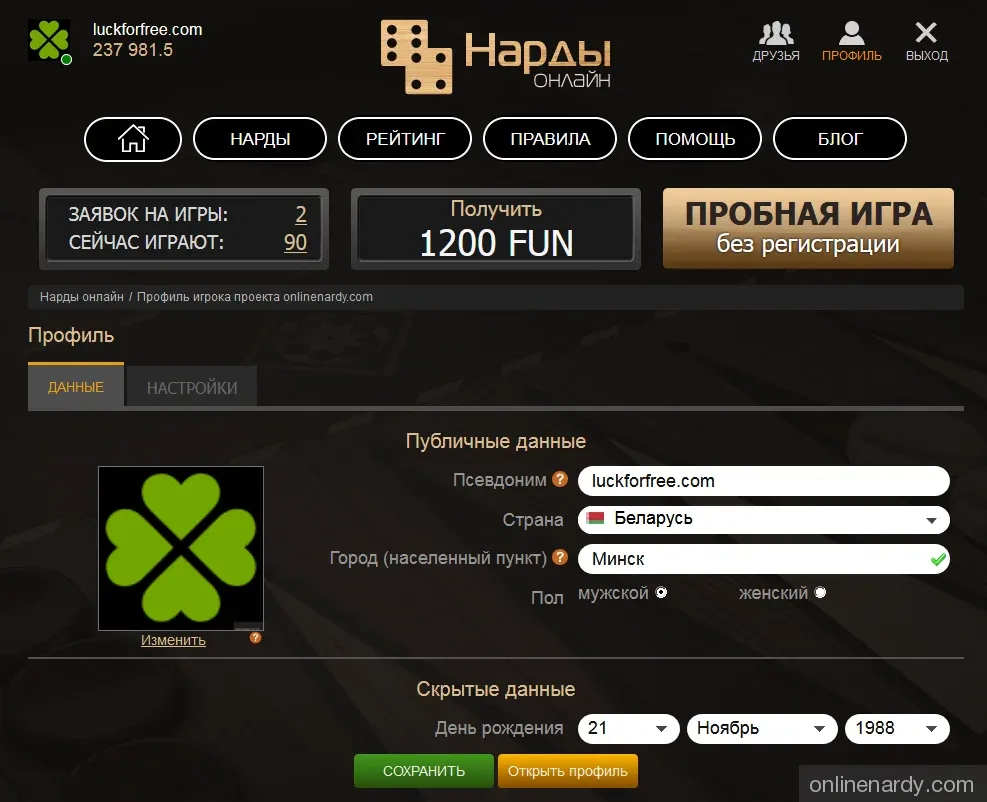
ÖFFENTLICHE DATEN. In diesem Bereich geben Sie folgende Informationen zu Ihrer Person ein:
- Avatar. Um einen Avatar hochzuladen, klicken Sie auf die Schaltfläche Ändern. Sie können einen der von uns erstellten Avatare auswählen oder ein eigenes Foto hochladen. Ein selbst hochgeladenes Bild muss von der Moderation geprüft werden.
- Pseudonym. Das Eingabefeld PSEUDONYM ist ein Pflichtfeld. Nach der Eingabe wird Ihr Pseudonym von der Moderation geprüft. Rechts neben der Feldbezeichnung PSEUDONYM befindet sich ein Fragezeichen. Wenn Sie den Mauszeiger darüber bewegen, werden die Kriterien für die Auswahl eines Pseudonyms angezeigt, die Sie beachten müssen.
- Land. Wenn Sie auf das Feld LAND klicken, öffnet sich eine Auswahlliste mit Ländern. Wählen Sie Ihr Land aus.
- Stadt (Wohnort). Diese Angabe ist freiwillig, wird bei Eingabe aber von der Moderation geprüft. Rechts neben der Feldbezeichnung STADT befindet sich ein Fragezeichen. Wenn Sie den Mauszeiger darüber bewegen, werden die Anforderungen für die Eingabe angezeigt.
- Geschlecht. Wählen Sie Ihr Geschlecht aus, indem Sie auf eines der Auswahlfelder klicken.
Alle diese Informationen werden in Ihrem ÖFFENTLICHEN PROFIL angezeigt, das andere Spieler sehen können. Um Ihr Profil aufzurufen, klicken Sie auf Ihren Avatar oder auf der Seite PROFIL auf die gelbe Schaltfläche PROFIL ÖFFNEN. Ein Klick auf den Avatar eines anderen Spielers öffnet dessen Benutzerinformationen. Das Personensymbol zeigt Geschlecht und Altersgruppe an. Ein grünes Symbol steht für 18 bis 34 Jahre, ein gelbes für 35 bis 54 Jahre und ein rotes für 55 Jahre und älter. Die Zahl im grünen Kreis zeigt die Erfahrung des Spielers an. Das Fragezeichen im Kreis steht für Ihre Notiz zu diesem Spieler. Ein grünes, gelbes oder rotes Dreieck zeigt die Zuverlässigkeit an (hoch, mittel, niedrig). Die Sterne neben den Spielen stehen für die Spielstärke des Spielers. Darunter werden gegebenenfalls Preise und Geschenke aufgeführt.
Im Bereich VERBORGENE DATEN geben Sie folgende private Information zu Ihrer Person ein:
- Geburtsdatum. Das im Feld "Geburtsdatum" eingetragene Datum ist für andere Benutzer nicht sichtbar.
Im Bereich ANMELDEDATEN können Sie Ihre E-Mail-Adresse und Ihr Passwort eingeben oder ändern.
Im Bereich Konten sozialer Netzwerke verknüpfen können Sie Ihr Konto bei einem sozialen Netzwerk mit Ihrem Benutzerkonto verbinden.
Auf der Registerkarte EINSTELLUNGEN finden Sie Ihre persönlichen Einstellungen für den Empfang folgender E-Mails:
- Newsletter mit FUN erhalten. Gelegentlich informieren wir über Verbesserungen, neue Spiele und aktualisierte Website-Funktionen. Diese Newsletter enthalten Links, über die Sie kostenlose Spielwährung - FUN - erhalten können.
- Erinnerungen an kostenlose FUN erhalten. Nachdem Sie Ihr Spielkonto über das Banner auf der Website aufgefüllt haben, erhalten Sie nach Ablauf des Timers eine E-Mail, die Sie über die erneute Möglichkeit zum Auffüllen über das Banner informiert.
- E-Mails mit kostenlosen FUN bei niedrigem Kontostand erhalten. Sobald Ihr Kontostand den Mindestwert erreicht, erhalten Sie automatisch eine E-Mail mit einem Link zum Erhalt von FUN.
- E-Mails mit FUN beim Erreichen eines neuen Levels erhalten. Wenn Sie das nächste Level erreichen, erhalten Sie automatisch eine E-Mail mit einem Link zum Erhalt von FUN.
2. Öffentliches PROFIL
Ein Klick auf den Avatar eines Spielers öffnet die Benutzerinformationen aus dessen ÖFFENTLICHEM PROFIL, die auch andere Spieler sehen können. Das Personensymbol zeigt Geschlecht und Altersgruppe an. Ein grünes Symbol steht für 18 bis 34 Jahre, ein gelbes für 35 bis 54 Jahre und ein rotes für 55 Jahre und älter. Die Zahl im grünen Kreis zeigt die Erfahrung des Spielers an. Das Fragezeichen im Kreis steht für Ihre Notiz zu diesem Spieler. Ein grünes, gelbes oder rotes Dreieck zeigt die Zuverlässigkeit an (hoch, mittel, niedrig). Die Sterne neben den Spielen stehen für die Spielstärke des Spielers. Darunter werden gegebenenfalls Preise und Geschenke aufgeführt. Über die grüne Schaltfläche können Sie den Benutzer zu Ihren Freunden hinzufügen oder eine bestehende Freundschaft beenden. Sie können den Chat mit dem Spieler oder den Spieler selbst blockieren.

3. FREUNDE
Auf unserer Website können Sie sich mit anderen Benutzern anfreunden und störende Benutzer blockieren. Diese Funktionen erreichen Sie über das Spielerprofil, indem Sie auf den Avatar des Benutzers klicken, oder über das Symbol FREUNDE rechts in der oberen Leiste der Website. Wird am Symbol FREUNDE eine Zahl angezeigt, haben Ihnen entsprechend viele Benutzer eine Freundschaftsanfrage gesendet.

Die Registerkarte MEINE FREUNDE zeigt in Kombination mit der Schaltfläche ALLE alle Benutzer aus Ihrer Freundesliste an. Mit Freunden können Sie schneller ein Spiel beginnen. Klicken Sie dazu in Ihrem Spielangebot auf das Symbol FREUND EINLADEN und wählen Sie aus der Liste Ihrer Freunde, die online sind, den gewünschten Mitspieler aus. Damit senden Sie ihm eine Spieleinladung. Ihr Freund kann die Einladung annehmen oder ablehnen. Alle Ihre Freunde werden auch im Chat angezeigt. Um einem Freund zu schreiben, klicken Sie einfach auf dessen Avatar im Chat.
Die Registerkarte MEINE FREUNDE zeigt in Kombination mit der Schaltfläche ONLINE die Benutzer aus Ihrer Freundesliste an, die gerade online sind.
Die Registerkarte MEINE FREUNDE zeigt in Kombination mit der Schaltfläche EINGEHEND die Benutzer an, die Ihnen eine Freundschaftsanfrage gesendet haben.
Die Registerkarte MEINE FREUNDE zeigt in Kombination mit der Schaltfläche AUSGEHEND die Benutzer an, denen Sie eine Freundschaftsanfrage gesendet haben und die diese noch nicht angenommen oder abgelehnt haben.
Auf der Registerkarte FREUNDE SUCHEN können Sie Suchkriterien festlegen, etwa ein Lieblingsspiel oder die Herkunft, oder das Pseudonym eines Spielers eingeben, mit dem Sie bereits gespielt haben. Klicken Sie auf FREUNDE FINDEN, um nach den festgelegten Kriterien zu suchen. Anschließend wird eine Liste mit zehn Benutzern angezeigt. Ist der gesuchte Benutzer nicht dabei, können Sie Ihre Suchkriterien präzisieren und erneut suchen.

Auf der Registerkarte BLOCKIERTE BENUTZER werden die von Ihnen blockierten Spieler angezeigt. Mit blockierten Spielern können Sie nicht spielen.
4. STATUS verwalten
Sie können Ihren Status auf der Website jederzeit ändern, um beispielsweise anzuzeigen, dass Sie gerade beschäftigt sind. Klicken Sie dazu auf den Statuskreis an Ihrem Avatar in der oberen Leiste der Website und wählen Sie den gewünschten Status aus. Folgende Statusanzeigen erscheinen unten rechts am Avatar:
- Status OFFLINE - grauer Kreis. Der Benutzer ist nicht auf der Website.
- Status ONLINE - grüner Kreis. Der Benutzer ist auf der Website und möglicherweise bereit für ein Spiel.
- Status NICHT STÖREN - roter Kreis. Der Benutzer ist beschäftigt. Wenn Sie den Status "Nicht stören" auswählen, können Ihre Freunde Sie nicht zu einem Spiel einladen. Im Spiel wird die Leiste mit Spielangeboten nicht angezeigt. Auch die eingeblendeten Benachrichtigungen zu Freunden unten links bleiben ausgeblendet. Der Chat steht Ihnen jedoch weiterhin zur Verfügung, sodass Sie Nachrichten von Freunden empfangen können.
5. SPIELSTÄRKE
Die Spielstärke wird im ÖFFENTLICHEN PROFIL durch goldene Sterne angezeigt. Für jedes Spiel wird eine eigene Spielstärke angegeben. Ein Stern steht für eine niedrige Spielstärke, fünf Sterne für eine hohe. Siege gegen Gegner mit hoher Spielstärke können Ihre eigene Spielstärke erhöhen. Niederlagen gegen Gegner mit niedriger Spielstärke können sie senken.
6. ZUVERLÄSSIGKEIT
Die Zuverlässigkeit zeigt an, wie verantwortungsbewusst ein Spieler spielt. Sie wird im Spielangebot und im ÖFFENTLICHEN PROFIL des Spielers angezeigt. Ein grünes Dreieck mit Ausrufezeichen steht für hohe Zuverlässigkeit und weist darauf hin, dass der Spieler seine Partien in der Regel zu Ende spielt. Ein rotes Dreieck steht für niedrige Zuverlässigkeit. Solche Spieler dürfen keine Spielangebote anderer Spieler annehmen, können aber eigene erstellen. Ein gelbes Dreieck bedeutet, dass der Spieler wegen unangemessenen Spielverhaltens verwarnt wurde. Die Zuverlässigkeitsbewertung verändert sich im Laufe der Zeit. Behandeln Sie Ihre Mitspieler respektvoll und spielen Sie Ihre Partien zu Ende, um Ihre Zuverlässigkeit zu verbessern.
7. Spielvorbereitung - LOBBY
Nach der Auswahl eines Spiels gelangen Sie in die Lobby - den Bereich zum Einrichten und Starten des Spiels:
Zugriff auf das Spielangebot. [ALLE] - alle Spieler können teilnehmen. Wenn Sie [FREUNDE] auswählen, erhalten alle Ihre Freunde, die gerade online und nicht in einem Spiel sind, eine Einladung zu Ihrem Spielangebot. [PRIVAT] bedeutet, dass Sie Ihre Mitspieler selbst auswählen und den Plätzen zuweisen müssen. Klicken Sie dazu auf FREUND EINLADEN. Dort werden Ihre Freunde angezeigt, die gerade online und nicht in einem Spiel sind.
Spielstärke. Mit diesem Parameter legen Sie fest, welche Spieler anhand ihrer Spielstärke im jeweiligen Spiel Ihrem SPIELANGEBOT beitreten dürfen. Sie können Folgendes auswählen:
- [BELIEBIG] - Spieler mit beliebiger Spielstärke in diesem Spiel.
- [MEINE+-1] - Spieler mit derselben Spielstärke wie Sie sowie mit einem Stern weniger oder einem Stern mehr in diesem Spiel.
- [MEINE+1] - Spieler mit derselben Spielstärke wie Sie sowie mit einem Stern mehr.
- [MEINE-1] - Spieler mit derselben Spielstärke wie Sie sowie mit einem Stern weniger.
Anzahl der Spieler variiert je nach Spiel. Es können zwei, drei oder vier Spieler teilnehmen. Bei Bedarf können Sie das Teamspiel ZWEI GEGEN ZWEI auswählen.
Darunter finden Sie die spielspezifischen Parameter, die Sie vor Beginn der Partie entsprechend den Regeln und Absprachen ändern können.
Zugzeit/Zusatzzeit. Für jeden Zug steht dem Spieler eine bestimmte Zeit zur Verfügung. Nach deren Ablauf beginnt die Zusatzzeit zu laufen. Während die Zugzeit bei jedem Zug neu beginnt, gilt die Zusatzzeit für das gesamte Spiel. Der Ablauf jedes Timers wird durch ein akustisches Signal angezeigt. Wählen Sie diese Einstellung mit Bedacht. Wenn Ihre Zusatzzeit abläuft, scheiden Sie aus dem Spiel aus und Ihre Zuverlässigkeit wird herabgesetzt. Außerdem können Einschränkungen gegen Sie verhängt werden.
Nachdem Sie die Parameter ausgewählt haben, können Sie mit der GRÜNEN Schaltfläche ein Spielangebot für andere Spieler erstellen oder mit der GELBEN Schaltfläche gegen einen Bot spielen. Beachten Sie, dass nach dem Anklicken einer dieser Schaltflächen oben rechts eine AMPEL erscheint. Sie zeigt den Fortschritt bei der Annahme des Spielangebots und den Beginn des Ladevorgangs an.
Unter den Schaltflächen zum Erstellen eines Spiels werden alle von Spielern erstellten Angebote für dieses Spiel mit den oben genannten Parametern aufgelistet.
8. Zum Spiel wechseln - AMPEL
Nachdem Sie ein Spielangebot angenommen oder ein eigenes erstellt haben, erscheint oben rechts ein gelbes Rechteck - die sogenannte AMPEL. Warten Sie nun, bis Ihre Mitspieler das Angebot angenommen haben. Sobald alle Plätze besetzt sind, ertönt ein akustisches Signal und die AMPEL wird grün. Klicken Sie darauf, bevor der Timer für den Wechsel ins Spiel abläuft. Wenn Sie auf die grüne AMPEL klicken, wird das Spiel in einer neuen Registerkarte geladen und das akustische Signal verstummt. Sie befinden sich nun im Spiel. Dabei werden alle DEMO-Spiele und anderen Spielangebote geschlossen. Sobald das Spiel bei allen Teilnehmern geladen ist, erscheint auf dem Spielfeld die Schaltfläche SPIELEN. Klicken Sie darauf. Viel Glück beim Spielen!

9. Benutzeroberfläche des Spiels
Nachdem die Spielseite geöffnet und das Spiel geladen und initialisiert wurde, erscheinen das Spielfeld und die Schaltfläche SPIELEN. Klicken Sie auf die Schaltfläche, um das Spiel zu beginnen.
Alle Teilnehmer werden auf dem Spielfeld durch Avatare dargestellt. Ein Klick auf einen Avatar öffnet das öffentliche Profil des Spielers.
Um den Avatar des Spielers, der gerade am Zug ist, erscheint ein Timer (grün - Zugzeit, gelb und rot - verbleibende Zusatzzeit für das gesamte Spiel).
Oben auf dem Spielfeld wird angezeigt, wer den ersten Zug macht. Neben den Spielern erscheinen spielspezifische Angaben wie Trumpffarbe, Punktestand usw.
Um in Kartenspielen einen Zug auszuführen, ziehen Sie die Karte an die gewünschte Stelle oder klicken Sie mit der linken Maustaste auf die gewünschte Karte und anschließend auf eine zulässige Zielposition. Am bequemsten spielen Sie eine Karte mit einem einzelnen Rechtsklick aus. Bei Backgammon, Dame und Domino funktioniert das Ziehen nach einem ähnlichen Prinzip.
Oben links befinden sich der Spielchat (mit dem Symbol des Spiels) und der Chat mit Freunden. Klicken Sie auf den gewünschten Chat, um dorthin zu wechseln. Sie können den Chat nach Ihren Wünschen einstellen und einklappen.
Rechts daneben befindet sich die Informationsleiste mit dem Namen und den Parametern des Spiels.
Während des Spiels erscheinen bei Bedarf in der Mitte die wichtigsten Schaltflächen zur Spielsteuerung, die Sie nach Bedarf verwenden können.
Unten rechts befinden sich weitere Schaltflächen zur Spielsteuerung:
- Handschlag - UNENTSCHIEDEN (ein Unentschieden anbieten, sofern das Spiel dies vorsieht);
- Fahne - AUFGEBEN (sofern das Spiel dies vorsieht);
- Diagramm - ERGEBNISSE der Spielrunde;
- Zahnrad - EINSTELLUNGEN des Spiels (Lautstärke, Anzeige von Hinweisen und des letzten Stichs, Auswahl von Karten und Spielhintergrund);
- Kreis mit Kreuz - VERLASSEN (aufgeben und das Spiel verlassen).
10. ONLINE-CHAT
Oben links befindet sich der ONLINE-CHAT. Dort können Sie mit Freunden schreiben und sich im Spielchat unterhalten. Beachten Sie, dass Sie während eines Spiels keine Nachrichten an Freunde schreiben dürfen.
Sie können den Chat einklappen und nach Ihren Wünschen einstellen, indem Sie den Chat mit Freunden und den Spielchat ein- oder ausschalten.
11. Kontakt mit dem Support
Am rechten Bildschirmrand befinden sich die Schaltflächen für den Kontakt mit dem Support.
Die grüne Sprechblase öffnet den Nachrichtenverlauf mit dem Support sowie die Registerkarte mit den neuesten Benachrichtigungen.
Ein Klick auf den gelben Brief öffnet das Formular zum Senden einer E-Mail an den Support. Sie können der Nachricht ein Bild anhängen.
Registrierung und Kontoverwaltung
1. Warum sollte ich mich auf onlinenardy.com registrieren?
Sie können alle Spiele des Clubs kostenlos und ohne Registrierung spielen, allerdings nur in der Demoversion. Gegen andere Menschen können Sie nach der Registrierung spielen.
-
Vorteile der Registrierung:
- gegen echte Menschen spielen;
- an Turnieren teilnehmen;
- mit der kostenlosen Spielwährung FUN spielen;
- das FUN-Konto kostenlos auffüllen;
- Punkte sammeln und beim Erreichen des nächsten Levels eine Kontogutschrift erhalten;
- an der Spielerrangliste teilnehmen;
- das Pseudonym ändern und weitere Funktionen nutzen.
2. Wie registriere ich mich auf onlinenardy.com?
Klicken Sie im oberen Menü der Website auf die Schaltfläche "Registrierung". Füllen Sie die erforderlichen Felder aus und klicken Sie auf "Registrieren". Anschließend erhalten Sie an die angegebene E-Mail-Adresse eine Nachricht mit dem Passwort für Ihre erste Anmeldung auf der Website. Bei Bedarf können Sie das Passwort in Ihrem Profil ändern.
Sie können sich auch über soziale Netzwerke registrieren.
3. Der Link zur Bestätigung der Registrierung kommt nicht an.
Möglicherweise ist die E-Mail im Ordner "Spam", "Junk" oder "Unerwünscht" gelandet. Öffnen Sie diesen Ordner, markieren Sie unsere E-Mail als "Kein Spam" und folgen Sie dem Link zur Bestätigung der Registrierung.
4. Ich bin registriert, kann mich aber nicht im Club anmelden. Ich werde ständig zur Registrierung aufgefordert.
Solche Probleme können auftreten, wenn Cookies in Ihrem Browser deaktiviert sind oder von einem Inhaltsfilter (AdBlock, AdGuard Антибаннер, Ghostery, uBlock Origin usw.) oder einer Sicherheitssoftware (Kaspersky Internet Security, Outpost Firewall, Comodo Firewall, Avast Internet Security usw.) blockiert oder gelöscht werden.
Wie Sie die Cookie-Blockierung in Ihrem Filter oder Ihrer Sicherheitssoftware für diese Website aufheben, erfahren Sie in der Dokumentation des jeweiligen Herstellers.
Um Cookies im Browser zuzulassen, öffnen Sie die Einstellungen und gehen Sie wie folgt vor. Die Bezeichnungen können je nach Browserversion abweichen:
-
In Google Chrome:
- Suchen Sie oben in den Einstellungen nach "Cookies" und öffnen Sie den entsprechenden Bereich;
- Prüfen Sie, ob Cookies für onlinenardy.com zugelassen sind;
- Falls Cookies für die Website beim Schließen des Browsers gelöscht werden, ändern Sie diese Einstellung für onlinenardy.com;
- Schließen Sie die Einstellungen und laden Sie die Website neu.
-
In Яндекс.Браузер:
- Suchen Sie oben links in den Einstellungen nach den erweiterten Website-Einstellungen und öffnen Sie den entsprechenden Bereich;
- Suchen Sie den Bereich "Cookies" und lassen Sie Cookies für onlinenardy.com zu;
- Prüfen Sie, ob eine zusätzliche Cookie-Blockierung die Anmeldung auf der Website verhindert;
- Schließen Sie die Einstellungen und laden Sie die Website neu.
-
In Opera:
- Suchen Sie oben rechts in den Einstellungen nach "Website-Einstellungen" und öffnen Sie den entsprechenden Bereich;
- Öffnen Sie den Bereich für Cookies und Website-Daten;
- Erlauben Sie onlinenardy.com, Cookies zu speichern und zu lesen;
- Falls Cookies für die Website beim Schließen von Opera gelöscht werden, ändern Sie diese Einstellung für onlinenardy.com;
- Schließen Sie die Einstellungen und laden Sie die Website neu.
-
In Mozilla Firefox:
- Öffnen Sie den Bereich "Datenschutz & Sicherheit";
- Wählen Sie beim verbesserten Schutz vor Aktivitätenverfolgung die Einstellung "Standard";
- Prüfen Sie unter "Cookies und Website-Daten", ob Cookies von onlinenardy.com beim Beenden von Firefox gelöscht werden, und legen Sie bei Bedarf eine Ausnahme für die Website fest;
- Schließen Sie die Einstellungen und laden Sie die Website neu.
-
In Microsoft Edge:
- Suchen Sie oben links in den Einstellungen nach "Cookies und Websitedaten" und öffnen Sie den entsprechenden Bereich;
- Erlauben Sie onlinenardy.com, Cookiedaten zu speichern und zu lesen;
- Schließen Sie die Einstellungen und laden Sie die Website neu.
-
In Safari:
- Öffnen Sie in den Einstellungen den Bereich "Datenschutz";
- Prüfen Sie, ob Cookies blockiert werden, und erlauben Sie deren Nutzung für die Anmeldung auf onlinenardy.com.
5. Warum erhalte ich die Meldung, dass mein Konto im Club gesperrt ist?
Möglicherweise hat jemand versucht, das Passwort Ihres Benutzerkontos zu erraten, woraufhin das Konto vorübergehend gesperrt wurde.
6. Das Passwort aus der E-Mail funktioniert nicht
Beim Kopieren des Passworts aus der E-Mail wird manchmal versehentlich ein zusätzliches unsichtbares Zeichen am Ende mitkopiert. Bei der Anmeldung meldet die Website dann, dass das Passwort falsch ist.
Vergleichen Sie die Anzahl der Zeichen im Passwort aus der E-Mail mit der Anzahl der Punkte im Passwortfeld auf der Website. Sind es mehr Punkte - löschen Sie den letzten.
Oder geben Sie das Passwort Zeichen für Zeichen ein.
Nutzung der Website
1. Wenn die Website nicht richtig angezeigt wird, Spiele nicht starten oder "alles hängt" und "nichts funktioniert"
-
Browserversion:
- Google Chrome 57 oder neuer;
- Mozilla Firefox 52 oder neuer;
- Microsoft Edge 16 oder neuer;
- Safari 11 oder neuer;
- Verwenden Sie bei Opera, Яндекс.Браузер, Спутник, Orbitum, Avast Secure Browser, 360 Extreme Explorer und anderen Chromium-basierten Browsern die jeweils aktuelle verfügbare Version;
Damit die Website korrekt angezeigt wird und die Spiele richtig funktionieren, empfehlen wir die aktuelle Version eines der folgenden Browser: Google Chrome, Mozilla Firefox, Microsoft Edge, Safari, Opera oder Яндекс.Браузер.
Im ursprünglichen Hilfetext genannte Mindestversionen, die keine aktuelle Kompatibilität garantieren:
-
Cache und gespeicherte Daten löschen:
- Drücken Sie im Browser die Tastenkombination Ctrl + Shift + Delete;
- Wählen Sie im Fenster zum Löschen der Browserdaten den gewünschten Zeitraum aus, zum Beispiel "Heute", "24 Stunden" oder "Gesamte Zeit";
- Wählen Sie die Einträge für "Cookies" und "Cache" aus;
- Entfernen Sie bei Bedarf die Häkchen bei den übrigen Einträgen;
- Prüfen Sie noch einmal, ob der Eintrag "Passwörter" abgewählt ist. Wenn Sie Ihre Website-Passwörter im Browser speichern und weiterhin benötigen, sollten Sie diese nicht löschen;
- Klicken Sie auf "Löschen";
- Laden Sie die Website neu.
Manchmal wird die Website nicht mehr richtig angezeigt oder reagiert nicht korrekt, weil der Browser veraltete oder fehlerhafte Website-Daten gespeichert hat und diese nicht aktualisiert.
So löschen Sie diese Daten:
2. Wenn das Spiel nicht oder nur langsam startet.
- Pausieren Sie Downloads im Browser und schließen Sie Downloadprogramme sowie Torrent-Clients;
- Schließen Sie nicht benötigte Registerkarten im Browser, insbesondere solche mit laufenden Videos, oder starten Sie den Browser neu;
- Schließen Sie Videoplayer, 3D-Spiele und andere Programme, die den Computer stark auslasten können;
- Falls Ihr Antivirenprogramm gerade eine geplante Dateiprüfung durchführt, warten Sie deren Abschluss ab oder pausieren Sie die Prüfung vorübergehend;
- Aktualisieren Sie Ihren Browser auf die neueste Version. Weitere Informationen zu Browserversionen finden Sie unter Punkt 1;
- Starten Sie den Computer bei Bedarf neu;
- Moderne Browser können viel Arbeitsspeicher benötigen. Mindestens 4 GB RAM können die Nutzung erleichtern; der tatsächliche Bedarf hängt von den geöffneten Spielen, Registerkarten und Programmen ab.
3. Was tun, wenn visuelle Effekte während des Spiels ruckeln?
Wenn visuelle Effekte während des Spiels ruckeln, ist möglicherweise die Hardwarebeschleunigung in Ihrem Browser deaktiviert. So aktivieren Sie diese in Google Chrome, Яндекс.Браузер, Opera, Microsoft Edge und anderen Chromium-basierten Browsern:
- Öffnen Sie die Browsereinstellungen und suchen Sie nach "Hardwarebeschleunigung" oder "Grafikbeschleunigung" (bei englischer Benutzeroberfläche nach "hardware acceleration" oder "graphics acceleration"). Aktivieren Sie die entsprechende Einstellung und starten Sie den Browser neu.
- Um die Grafikleistung zu prüfen, öffnen Sie die Website "WebGL Samples" und starten Sie einen der Tests. Wenn die Darstellung ruckelt und die FPS-Zahl oben links unter 5 liegt, deutet dies auf ein Leistungsproblem hin. Daraus allein lässt sich jedoch nicht sicher ableiten, ob die Hardwarebeschleunigung aktiv ist.
- Experimentelle Einstellung zum Erzwingen der Hardwarebeschleunigung bei blockierten Konfigurationen, sofern sie in Ihrer Browserversion verfügbar ist:
- Google Chrome. Geben Sie "chrome://flags/#ignore-gpu-blocklist" (ohne Anführungszeichen) in die Adressleiste ein und drücken Sie Enter.
- Яндекс.Браузер. Geben Sie "browser://flags/#ignore-gpu-blocklist" (ohne Anführungszeichen) in die Adressleiste ein und drücken Sie Enter.
- Opera. Geben Sie "opera://flags/#ignore-gpu-blocklist" (ohne Anführungszeichen) in die Adressleiste ein und drücken Sie Enter.
- Microsoft Edge. Geben Sie "edge://flags/#ignore-gpu-blocklist" (ohne Anführungszeichen) in die Adressleiste ein und drücken Sie Enter.
Die Einstellung "Override software rendering list" lässt sich auf "Enabled" setzen und erfordert einen Browserneustart. Sie umgeht jedoch die GPU-Sperrliste und kann bei nicht unterstützten Konfigurationen Darstellungsfehler oder Abstürze verursachen. Prüfen Sie anschließend die Funktion und setzen Sie die Einstellung bei Problemen zurück.


4. Schlechte Verbindung - was tun?
- Ziehen Sie bei einer Kabelverbindung das Netzwerkkabel für 10 Sekunden aus dem Netzwerkanschluss des Computers und stecken Sie es anschließend wieder ein;
- Stellen Sie den Computer bei einer WLAN-Verbindung möglichst nah am Router/Modem/Zugangspunkt auf oder versuchen Sie eine Kabelverbindung;
- Schalten Sie Ihren Router nach Möglichkeit für einige Minuten aus;
- Viele gleichzeitige Downloads und Torrent-Uploads, Streamingdienste, IPTV und Online-Spiele können die Internetverbindung oder den Router überlasten. Pausieren Sie nicht benötigte Übertragungen, um die Belastung zu verringern. Weitere Hinweise zum Schließen belastender Programme finden Sie unter Punkt 2. Wenn der Router nachweislich der Engpass ist, kann ein leistungsfähigeres Modell helfen;
- Prüfen Sie die Geschwindigkeit Ihrer Internetverbindung mit einer der folgenden spezialisierten Websites: Website 1, Website 2, Website 3. Wenn die Tests eine niedrige Downloadgeschwindigkeit zeigen, prüfen Sie zunächst die Auslastung Ihrer Verbindung und die vereinbarte Tarifgeschwindigkeit. Eine Downloadgeschwindigkeit unter 10 Mbit/s allein belegt nicht, dass für dieses Spiel ein schnellerer Tarif oder ein Anbieterwechsel erforderlich ist.
-
Prüfen Sie die Stabilität Ihrer Internetverbindung und die Antwortzeit von onlinenardy.com:
- Drücken Sie die Tastenkombination Win + R;
- Geben Sie im Fenster "Ausführen" den Befehl "cmd /K ping -n 30 onlinenardy.com" (ohne Anführungszeichen) ein und drücken Sie Enter oder klicken Sie auf "OK".
Sehen Sie sich nach Abschluss des Tests die Statistik an:
- Die Anzahl der gesendeten und empfangenen Pakete sollte übereinstimmen;
- Der Paketverlust sollte 0% betragen. Wiederholte Paketverluste können auf eine instabile Verbindung hindeuten.
Achten Sie auf die durchschnittliche Antwortzeit. Die folgenden Werte sind grobe Orientierungswerte aus dem ursprünglichen Hilfetext für Kabelverbindungen, keine garantierten Grenzwerte. Bei mobilen Funkverbindungen können die Werte höher sein:
- Europa - bis zu 30 ms;
- Europäischer Teil Russlands, Ukraine, Belarus - bis zu 60 ms;
- Ural, Sibirien, Zentralasien - bis zu 110 ms;
- Russischer Ferner Osten - bis zu 160 ms.
Wenn die Werte während des Tests dauerhaft deutlich höher liegen, kann dies auf eine Überlastung oder einen längeren Übertragungsweg hinweisen. Die Ursache kann im eigenen Netzwerk, beim Anbieter oder auf der weiteren Strecke zum Server liegen.
Wenn die Werte während des Tests stark schwanken und Paketverluste auftreten, kann dies auf Probleme mit der Verbindung hindeuten.
Wenn der Test 100% Paketverlust anzeigt, onlinenardy.com aber weiterhin funktioniert, blockiert möglicherweise Ihre Firewall, Ihr Router oder Ihr Anbieter das für den Test verwendete ICMP-Protokoll. In diesem Fall lässt sich die Verbindungsqualität mit diesem Test nicht beurteilen.
Spielwährung FUN
1. Was tun, wenn die FUN aufgebraucht sind?
Im Club gibt es mehrere Möglichkeiten, Ihr FUN-Konto aufzufüllen:
- Automatische Gutschrift bei der Registrierung.
- Wenn Ihr Guthaben unter 1 000 FUN fällt, erhalten Sie eine E-Mail mit einer Anleitung zum Erhalt weiterer FUN. Diese Kontogutschrift ist einmal täglich möglich. Die Höhe der Gutschrift hängt von Ihrem erreichten Level ab.
- Wenn Sie auf das entsprechende Banner klicken, erhalten Sie eine E-Mail mit einer Anleitung zum Auffüllen Ihres Kontos. Der Link in dieser E-Mail ersetzt den Link aus der vorherigen E-Mail und ist für 3 Stunden gültig. Die Höhe der Gutschrift hängt von Ihrem erreichten Level ab. Wie oft Sie Ihr Konto auf diese Weise auffüllen können, steht auf dem Banner.
- Wenn Sie das nächste Level erreichen, erhalten Sie eine E-Mail mit einer Anleitung zum Erhalt weiterer FUN. Die Höhe der Gutschrift hängt von Ihrem erreichten Level ab.
Sonstiges
1. Wie erstelle ich einen Screenshot?
- Drücken Sie auf der Tastatur Print Screen (je nach Tastatur auch PrntScrn, PrtScn, PrtScr, PrtSc oder Druck) - je nach Windows-Einstellung wird ein Screenshot des gesamten Bildschirms in die Zwischenablage kopiert oder das Bildschirmaufnahme-Werkzeug geöffnet;
- Auf einem Laptop müssen Sie gegebenenfalls die Tastenkombination Fn + PrtScn verwenden;
- Um nur das aktive Fenster aufzunehmen, drücken Sie Alt + PrtScn. Auf einem Laptop kann dafür Fn + Alt + PrtScn erforderlich sein;
- Öffnen Sie ein installiertes Bildbearbeitungsprogramm, zum Beispiel "Paint", über das Startmenü;
- Wählen Sie Bearbeiten → Einfügen, klicken Sie auf die Schaltfläche Einfügen oder drücken Sie Ctrl + V;
- Speichern Sie den Screenshot auf Ihrem Computer im Format JPG oder PNG: Datei → Speichern unter; oder klicken Sie auf die Schaltfläche zum Speichern.
- Unter Windows 8, 10 und 11 können Sie mit Win + PrtScn schnell einen Screenshot des gesamten Bildschirms erstellen und automatisch im Ordner "Screenshots" unter "Bilder" speichern.