


- Backgammon en línea
- /
- Preguntas y Respuestas


-
Info
-
Seguridad
-
Acuerdo
-
Confidencialidad
-
Uso de cookies
-
Descargo de responsabilidad
-
-
Nardi
-
Clasificación
-
Maestría
-
Ayuda
-
Reglas generales del nardo
-
Reglas generales del nardo...
-
Reglas de backgammon
-
Ayuda - interfaz
-
Sección de ayuda
Interfaz del sitio web
- PERFIL
- PERFIL público
- AMIGOS
- Gestión del ESTADO
- HABILIDAD
- FIABILIDAD
- Preparación de la partida - SALA
- Acceso a la partida - SEMÁFORO
- Interfaz de juego
- CHAT EN LÍNEA
- Chat de soporte
Registro e inicio de sesión:
- ¿Por qué registrarse en onlinenardy.com?
- ¿Cómo registrarse en onlinenardy.com?
- No he recibido el enlace de confirmación.
- Me he registrado, pero no puedo acceder al Club. Sigue pidiéndome que me registre.
- ¿Por qué aparece un mensaje que indica que mi cuenta del Club está bloqueada?
- La contraseña del correo electrónico no funciona.
Uso del sitio web:
- Si el sitio no se muestra correctamente, las partidas no se inician o "todo falla" y "nada funciona"
- Si la partida no se inicia o tarda en iniciarse
- ¿Qué hacer si los efectos visuales van lentos durante la partida?
- Mala conexión - ¿qué hacer?
Moneda de juego FUN:
Varios:
Interfaz del sitio web
1. PERFIL
Después de registrarte, visita la página PERFIL. Hay dos pestañas: DATOS - contiene tus datos personales, y AJUSTES - permite configurar tus suscripciones a boletines con FUN gratis.
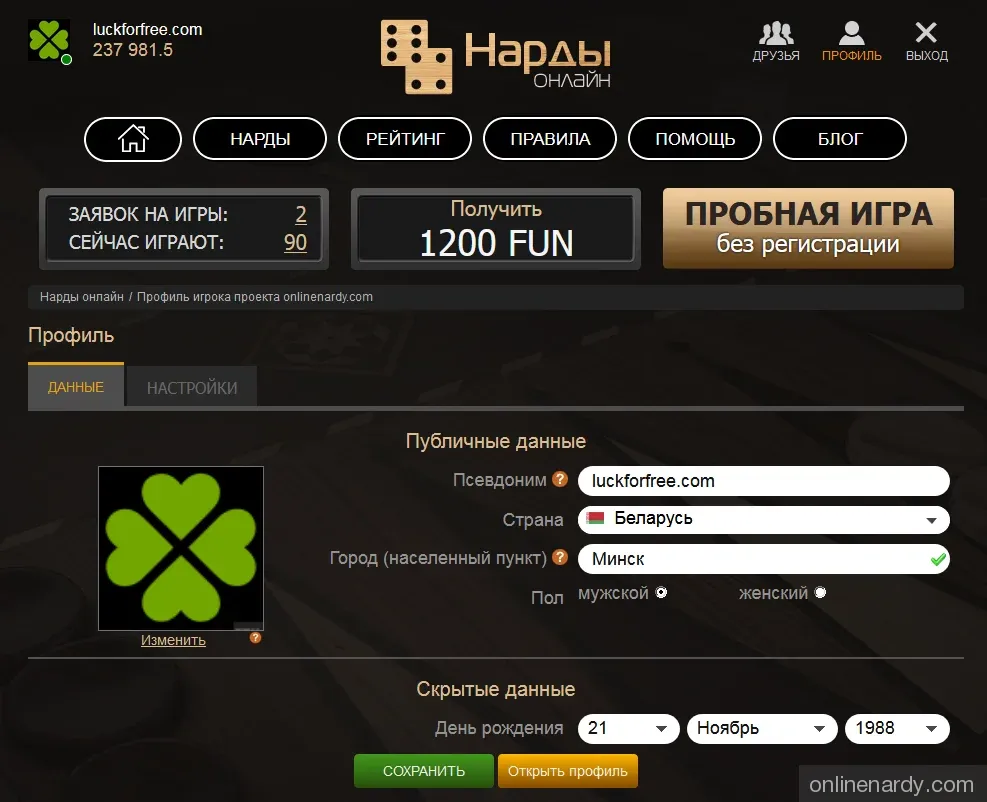
DATOS PÚBLICOS. En esta sección debes proporcionar la siguiente información personal:
- Avatar. Para subir un avatar, haz clic en el botón Editar. Puedes elegir uno de nuestra colección o subir tu propia foto. Las imágenes subidas están sujetas a moderación.
- Apodo. El campo APODO es obligatorio. Tu apodo estará sujeto a moderación. Junto al campo hay un icono de interrogación; pasa el cursor por encima para consultar las normas sobre apodos.
- País. Haz clic en el campo PAÍS para ver una lista desplegable de países. Selecciona tu país.
- Ciudad (localidad). Este campo es opcional, pero, si lo rellenas, estará sujeto a moderación. Junto al campo hay un icono de interrogación para consultar los requisitos.
- Género. Selecciona tu género haciendo clic en uno de los círculos.
Esta información aparecerá en tu PERFIL PÚBLICO, visible para otros jugadores. Puedes ver tu perfil haciendo clic en tu avatar o en el botón amarillo ABRIR PERFIL de la página PERFIL. Al hacer clic en el avatar de otro jugador, se abre su perfil. El icono de persona indica el género y el grupo de edad: verde para 18-34 años, amarillo para 35-54 y rojo para 55 o más. El número del círculo verde representa la experiencia del jugador. El signo de interrogación dentro de un círculo corresponde a tu nota sobre el jugador. Un triángulo (verde, amarillo o rojo) indica la fiabilidad (alta, media o baja). Las estrellas junto a los juegos indican la habilidad. Debajo aparecen los premios y regalos, si los hay.
En la sección DATOS OCULTOS, proporciona los siguientes datos privados:
- Fecha de nacimiento. Una vez introducida, tu fecha de nacimiento permanecerá oculta para los demás usuarios.
En la sección AUTENTICACIÓN, puedes cambiar o introducir tu dirección de correo electrónico y contraseña.
En la sección Vinculación de cuentas de redes sociales, vincula tu cuenta de una red social con tu perfil de usuario.
En la pestaña AJUSTES, personaliza tus suscripciones por correo electrónico, como las siguientes:
- Recibir boletines con FUN. De vez en cuando enviamos novedades sobre juegos y nuevas funciones. Estos boletines incluyen enlaces para conseguir FUN gratis.
- Recibir recordatorios para obtener FUN gratis. Después de recargar mediante el banner, recibirás un recordatorio por correo electrónico cuando termine la cuenta atrás.
- Recibir un correo con FUN gratis cuando el saldo sea bajo. Cuando tu saldo caiga por debajo de un umbral, recibirás un correo con un enlace para obtener FUN.
- Recibir correos con FUN al subir de nivel. Al alcanzar un nuevo nivel, recibirás un correo con un enlace para obtener FUN.
2. PERFIL público
Al hacer clic en el avatar de un jugador, se abre la información de su PERFIL PÚBLICO, visible para otros jugadores. El icono de persona indica el género y el grupo de edad. El verde indica que el jugador tiene entre 18 y 34 años; el amarillo, entre 35 y 54; y el rojo, 55 o más. El número del círculo verde representa la experiencia. El signo de interrogación dentro del círculo corresponde a tu nota sobre el jugador. Un triángulo (verde, amarillo o rojo) representa la fiabilidad (alta, media o baja). Las estrellas indican la habilidad del jugador en cada juego. Debajo aparecen los premios y regalos, si los hay. Puedes añadir al usuario como Amigo con el botón verde o eliminarlo de tus amigos. También puedes bloquear el chat o al usuario si es necesario.
3. AMIGOS
En nuestra plataforma puedes añadir a otros usuarios como amigos o bloquearlos. Para utilizar esta función, haz clic en el avatar de un usuario o en el icono AMIGOS del panel superior. Si aparece una notificación numérica, significa que tienes solicitudes de amistad pendientes.
MIS AMIGOS + TODOS muestra a todos tus amigos. Puedes iniciar partidas más rápido haciendo clic en INVITAR A UN AMIGO y eligiendo a alguien que esté conectado. Tus amigos también aparecen en el chat; haz clic en su avatar para iniciar una conversación.
MIS AMIGOS + EN LÍNEA muestra a los amigos que están conectados en ese momento.
MIS AMIGOS + RECIBIDAS muestra a los usuarios que te han enviado solicitudes de amistad.
MIS AMIGOS + ENVIADAS muestra a los usuarios a quienes has enviado solicitudes.
En la pestaña BUSCAR AMIGOS, busca por juego favorito, ubicación o apodo. Haz clic en BUSCAR AMIGOS. Si el usuario no aparece, ajusta los parámetros de búsqueda e inténtalo de nuevo.
En la pestaña BLOQUEADOS, verás a los usuarios bloqueados. No puedes jugar con ellos.
4. Gestión del ESTADO
Puedes cambiar tu estado para indicar que estás ocupado. Haz clic en el círculo de estado de tu avatar y elige una opción:
- DESCONECTADO - círculo gris. No estás en el sitio.
- EN LÍNEA - círculo verde. Estás en el sitio y listo para jugar.
- NO MOLESTAR - círculo rojo. Estás ocupado. Tus amigos no pueden invitarte y las notificaciones emergentes están desactivadas, pero el chat sigue funcionando.
5. HABILIDAD
La Habilidad aparece en el PERFIL PÚBLICO en forma de estrellas doradas. Cada juego tiene su propio nivel de habilidad. Una estrella = habilidad baja; cinco estrellas = habilidad alta. Ganar a rivales fuertes aumenta la habilidad; perder contra rivales más débiles la reduce.
6. FIABILIDAD
La Fiabilidad refleja la responsabilidad del jugador. Un triángulo verde con un signo de exclamación = fiabilidad alta. Un triángulo rojo = fiabilidad baja; no puedes aceptar invitaciones, pero sí crear partidas. El amarillo = advertencia por mala conducta. Juega limpio para aumentar tu fiabilidad.
7. Preparación de la partida - SALA
Al seleccionar un juego, accedes a la Sala para configurar e iniciar la partida:
Acceso a la partida: [TODOS] - todos los jugadores. [AMIGOS] - solo los amigos conectados que no estén jugando. [PRIVADA] - selecciona a los jugadores manualmente haciendo clic en INVITAR A UN AMIGO.
Habilidad: determina qué jugadores pueden unirse según su habilidad:
- [CUALQUIERA] - cualquier nivel de habilidad.
- [MI±1] - tu nivel de habilidad ± una estrella.
- [MI+1] - tu nivel o una estrella más.
- [MI-1] - tu nivel o una estrella menos.
El Número de jugadores depende del juego - 2, 3 o 4. Hay un modo por equipos (2 contra 2).
Antes de empezar, puedes ajustar otras opciones específicas del juego de acuerdo con sus reglas.
Tiempo por turno/Tiempo adicional: cada turno tiene un límite de tiempo. El tiempo adicional se aplica a toda la partida. Se emiten avisos sonoros cuando se acaba el tiempo. Si se agota, se te expulsará de la partida y tu fiabilidad disminuirá.
Una vez elegidos los ajustes, haz clic en el botón VERDE para crear una partida con otros jugadores o en el botón AMARILLO para jugar contra un bot. Después de hacer clic, aparecerá un SEMÁFORO en la parte superior derecha que indica el estado.
Debajo de los botones verás las partidas creadas por otros jugadores y sus ajustes.
8. Acceso a la partida - SEMÁFORO
Después de crear una partida o unirte a una, aparece un rectángulo amarillo en la parte superior derecha - el SEMÁFORO. Espera a que se unan los demás. Cuando se complete el grupo, sonará un aviso y el semáforo se pondrá verde. Haz clic en él antes de que termine la cuenta atrás para abrir la partida en una pestaña nueva. El sonido se detendrá. Las partidas de demostración y las solicitudes de partida se cerrarán. Haz clic en JUGAR en el área de juego para empezar. ¡Buena suerte!
9. Interfaz de juego
Cuando se carga la partida, aparece el botón JUGAR. Haz clic en él para empezar.
Todos los jugadores se muestran como avatares. Haz clic para ver su perfil público.
Alrededor del avatar del jugador al que le toca jugar aparece un temporizador: verde para el tiempo del turno y amarillo/rojo para el tiempo total.
Un mensaje indica quién juega primero. Los iconos muestran los palos de triunfo, los puntos totales, etc.
En los juegos de cartas: arrastra la carta o haz clic con el botón derecho para moverla. En backgammon, damas y dominó se utiliza un método similar.
Arriba a la izquierda: chat de la partida y chat de amigos. Haz clic para cambiar entre ellos. Puedes minimizar o personalizar el chat.
A la derecha: panel de información de la partida.
Los botones principales de control del juego aparecen en el centro cuando son necesarios.
Abajo a la derecha: botones de control adicionales:
- Apretón de manos - OFRECER EMPATE (si está disponible);
- Bandera - RENDIRSE;
- Gráfico - RESULTADOS DE LA RONDA;
- Engranaje - AJUSTES DEL JUEGO (volumen, consejos, efectos visuales, estilos de cartas);
- Círculo con una X - SALIR (rendirse y abandonar).
10. CHAT EN LÍNEA
Arriba a la izquierda: CHAT EN LÍNEA. Habla con tus amigos y con los jugadores de la partida (no mientras se está jugando).
Puedes minimizar el chat o activar y desactivar el chat de la partida y el de amigos.
11. Mensajería de soporte
En el lado derecho de la pantalla: botones para contactar con Soporte.
Bocadillo verde: abre el chat de Soporte y las últimas notificaciones.
Sobre amarillo: abre el formulario para enviar un mensaje a Soporte. Puedes adjuntar imágenes.
Registro y gestión de la cuenta
1. ¿Por qué registrarse en onlinenardy.com?
Puedes jugar a todos los juegos del Club gratis y sin registrarte, pero solo en modo de demostración. Para jugar con personas reales, debes registrarte.
-
Ventajas de registrarse:
- Jugar con personas reales;
- Participar en torneos;
- Jugar con la moneda de juego gratuita FUN;
- Recargar gratis tu saldo de FUN;
- Ganar puntos y FUN al subir de nivel;
- Participar en las clasificaciones de jugadores;
- Cambiar tu apodo y mucho más…
2. ¿Cómo registrarse en onlinenardy.com?
Haz clic en el botón "Registro" del menú superior. Rellena los campos obligatorios y haz clic en "Registrarse". Recibirás por correo electrónico una contraseña para tu primer inicio de sesión. Puedes cambiarla en tu perfil si lo necesitas.
También puedes registrarte a través de redes sociales.
3. No he recibido el enlace de confirmación.
Es posible que el correo haya llegado a la carpeta Spam, Correo no deseado o Promociones. Márcalo como "No es spam" y sigue el enlace de confirmación.
4. Me he registrado, pero no puedo acceder al Club. Sigue pidiéndome que me registre.
Este problema puede ocurrir si las Cookies están desactivadas o si un filtro de contenido (AdBlock, AdGuard, Ghostery, uBlock Origin, etc.) o un cortafuegos (Kaspersky, Outpost, Comodo, Avast, etc.) las elimina.
Consulta la documentación del programa para permitir las Cookies en el filtro o cortafuegos.
Para permitir las Cookies en los navegadores, sigue estos pasos; los nombres de las opciones pueden variar según la versión:
-
En Google Chrome:
- Busca "Cookies y otros datos de sitios" en la configuración y abre esa sección;
- Activa "Bloquear cookies de terceros en modo incógnito";
- Desactiva "Borrar cookies y datos de sitios al salir" y "Bloquear cookies de terceros";
- Cierra la configuración y actualiza el sitio.
-
En Yandex Browser:
- Busca "Configuración avanzada de sitios" y ábrela;
- En "Cookies", selecciona "Permitir";
- Desmarca "Bloquear datos de sitios de terceros";
- Cierra la configuración y actualiza el sitio.
-
En Opera:
- Busca "Configuración de sitios" en la configuración y abre esa sección;
- Ve a la sección "Cookies y datos de sitios";
- Activa "Permitir que los sitios guarden y lean datos de cookies";
- Desactiva "Borrar cookies al salir" y "Bloquear cookies de terceros";
- Cierra la configuración y actualiza el sitio.
-
En Mozilla Firefox:
- Ve a la sección "Privacidad y seguridad";
- Establece la protección en "Estándar";
- Desmarca "Eliminar cookies y datos de sitios al salir";
- Cierra la configuración y actualiza el sitio.
-
En Microsoft Edge:
- Busca "Cookies y datos de sitios" y abre esa sección;
- Activa "Permitir que los sitios guarden y lean datos de cookies";
- Cierra la configuración y actualiza el sitio.
-
En Safari:
- Ve a la pestaña "Privacidad" en la configuración;
- Establece "Cookies y datos de sitios web" en "Permitir siempre"
5. ¿Por qué está bloqueada mi cuenta?
Es posible que alguien haya intentado acceder sin autorización a tu cuenta y que se haya bloqueado temporalmente.
6. La contraseña del correo electrónico no funciona
A veces, al copiar la contraseña, se incluye un carácter invisible adicional al final. Si no puedes iniciar sesión, compara el número de caracteres del correo con el del campo de contraseña. Si aparecen más puntos - elimina el último carácter o escribe la contraseña manualmente.
Uso del sitio web
1. El sitio no se muestra correctamente, las partidas no se inician o "todo falla" y "nada funciona"
-
Versión del navegador:
- Google Chrome 57+
- Mozilla Firefox 52+
- Microsoft Edge 16+
- Safari 11+
- Otros navegadores basados en Chromium (Opera, Yandex, Sputnik, Orbitum, etc.) - se recomiendan las últimas versiones;
Para que el sitio funcione correctamente, utiliza la última versión de navegadores como Chrome, Firefox, Edge, Safari, Opera o Yandex Browser.
Requisitos mínimos indicados para el sitio; se recomienda utilizar versiones actualizadas:
-
Borrar la caché y los datos guardados:
- Pulsa Ctrl + Shift + Delete en el teclado mientras estás en el navegador;
- Selecciona el intervalo de tiempo deseado - por ejemplo, "Hoy", "24 horas" o "Desde siempre";
- Selecciona las opciones que mencionen "Cookies" y "Caché";
- Desmarca las demás opciones si es necesario;
- Asegúrate de que "Contraseñas" no esté seleccionado (si guardas contraseñas en el navegador);
- Haz clic en "Eliminar";
- Actualiza la página del sitio.
A veces el sitio deja de mostrarse o funcionar correctamente debido a datos guardados obsoletos o dañados. Para borrarlos:
2. La partida no se inicia o tarda en iniciarse
- Detén las descargas y cierra los gestores de descargas o clientes de torrent;
- Cierra las pestañas del navegador que no necesites, especialmente las que reproduzcan vídeos, o reinicia el navegador;
- Cierra los reproductores de vídeo, juegos 3D u otros programas que consuman muchos recursos;
- Pausa los análisis antivirus en curso;
- Actualiza tu navegador a la última versión. Consulta la sección 1 para obtener más información;
- Reinicia el ordenador si es necesario;
- Los navegadores modernos consumen muchos recursos. Se recomiendan 4 GB de RAM, aunque la fluidez depende también de la carga y del equipo.
3. Los efectos visuales van lentos durante la partida
Si los efectos visuales van lentos, es posible que la aceleración por hardware esté desactivada en tu navegador. Para activarla en Chrome, Yandex Browser, Opera, Edge o cualquier navegador basado en Chromium:
- Ve a la configuración del navegador, busca "aceleración por hardware", activa la opción y reinicia el navegador.
- Comprueba la aceleración por hardware con "WebGL Samples". Una tasa inferior a 5 FPS puede indicar un problema de rendimiento, pero no confirma por sí sola que la aceleración esté desactivada.
- Para forzar la aceleración por hardware en configuraciones no compatibles:
- Chrome: ve a chrome://flags/#ignore-gpu-blocklist
- Yandex Browser: browser://flags/#ignore-gpu-blocklist
- Opera: opera://flags/#ignore-gpu-blocklist
- Edge: edge://flags/#ignore-gpu-blocklist
Activa "Override software rendering list" y reinicia el navegador. Después, repite la prueba.
4. Mala conexión - ¿qué hacer?
- En conexiones por cable, desconecta el cable durante 10 segundos y vuelve a conectarlo;
- Si utilizas Wi-Fi, acércate al router o cambia a una conexión por cable;
- Si es posible, apaga el router durante unos minutos;
- Algunos routers económicos o proporcionados por el proveedor pueden tener dificultades con cargas elevadas (por ejemplo, torrents, reproducción en streaming, IPTV y juegos en línea). Revisa el rendimiento gráfico según la sección 3 o valora cambiar de router si este limita la conexión;
- Comprueba tu velocidad de internet con: Sitio 1, Sitio 2, Sitio 3. Si la velocidad es inferior a 10 Mbps y no cubre tus necesidades, valora cambiar de tarifa o proveedor; la estabilidad y la latencia también influyen en el juego.
-
Comprueba la estabilidad de la conexión y el ping a onlinenardy.com:
- Pulsa Win + R;
- Escribe "cmd /K ping -n 30 onlinenardy.com" (sin comillas) y pulsa Enter o Aceptar.
Después de la prueba, revisa las estadísticas:
- La cantidad de paquetes enviados y recibidos debería coincidir;
- La pérdida de paquetes debería ser del 0%. Una pérdida mayor puede indicar un acceso más lento e inestable.
Observa el tiempo medio de respuesta. Estos valores por región son orientativos para conexiones por cable y pueden variar según la ruta de red (las conexiones inalámbricas o móviles pueden presentar valores más altos):
- Europa - hasta 30 ms;
- Rusia europea, Ucrania y Bielorrusia - hasta 60 ms;
- Urales, Siberia y Asia Central - hasta 110 ms;
- Extremo Oriente - hasta 160 ms.
Si los resultados de tus pruebas son considerablemente más altos de forma constante, podría haber congestión en tu conexión a internet, ya sea en tu red o en la de tu proveedor.
Si los resultados fluctúan mucho o muestran pérdida de paquetes, podría haber problemas con tu conexión a internet.
Si la prueba muestra una pérdida de paquetes del 100%, pero el sitio onlinenardy.com funciona, es posible que tu cortafuegos, router o proveedor esté bloqueando el protocolo ICMP utilizado en la prueba, por lo que los resultados no permiten evaluar la conexión.
Moneda de juego FUN
1. ¿Qué hacer si te quedas sin FUN?
Hay varias formas de recargar tu saldo de FUN en el Club:
- Recarga automática al registrarte.
- Si tu saldo baja de 1.000 FUN, recibirás un correo electrónico con instrucciones para obtener más. Puedes hacerlo una vez al día. La cantidad depende de tu nivel.
- Al hacer clic en el banner correspondiente, recibirás un correo electrónico con instrucciones para recargar. El nuevo enlace sustituye al anterior y tiene una validez limitada que depende de tu nivel. La frecuencia se indica en el banner.
- Al subir de nivel, recibirás un correo electrónico con instrucciones para obtener FUN adicionales. La cantidad depende de tu nivel.
Varios
1. ¿Cómo hacer una captura de pantalla?
- Pulsa la tecla Print Screen (a veces PrntScrn, PrtScn, PrtScr o PrtSc) - según la configuración de Windows, se copiará una captura de toda la pantalla al portapapeles o se abrirá la herramienta de recortes;
- En portátiles, utiliza Fn + PrtScn;
- Para capturar solo la ventana activa, pulsa Alt + PrtScn. En portátiles, utiliza Fn + Alt + PrtScn;
- Abre un editor gráfico como Paint: Inicio → Programas → Accesorios → Paint;
- Selecciona Editar → Pegar (Windows XP/Vista) o haz clic en el botón Pegar (Windows 7+);
- Guarda la captura en formato JPG o PNG: Archivo → Guardar como o haz clic en el botón Guardar.
- En Windows 8/10, pulsa Win + PrtScn para hacer una captura de toda la pantalla y guardarla automáticamente en la carpeta "Capturas de pantalla" de tu biblioteca Imágenes.