


- Nardes tiešsaistē
- /
- Jautājumi un Atbildes


-
Info
-
Drošība
-
Vienošanās
-
Konfidencialitāte
-
Sīkdatņu izmantošana
-
Atruna
-
-
Narde
-
Vērtējums
-
Meistarība
-
Palīdzēt
-
Kopējie nardes noteikumi
-
Palīdzība – saskarne
-
Garās nardes noteikumi
-
Bekgemona noteikumi
-
Palīdzības sadaļa
Vietnes saskarne
- PROFILS
- Publiskais PROFILS
- DRAUGI
- STATUSA pārvaldība
- MEISTARĪBA
- UZTICAMĪBA
- Spēles sagatavošana - VESTIBILS
- Pāreja uz spēli - LUKSOFORS
- Spēles saskarne
- TIEŠSAISTES TĒRZĒŠANA
- Tērzēšana ar atbalsta dienestu
Reģistrācija un pieteikšanās:
- Kāpēc reģistrēties vietnē onlinenardy.com?
- Kā reģistrēties vietnē onlinenardy.com?
- Nav saņemta apstiprinājuma saite.
- Esmu reģistrējies, bet nevaru piekļūt Klubam. Vietne nepārtraukti pieprasa reģistrēties.
- Kāpēc saņemu paziņojumu, ka mans Kluba konts ir bloķēts?
- E-pastā saņemtā parole nedarbojas.
Vietnes lietošana:
- Ja vietne tiek attēlota nepareizi, spēles nesākas vai "viss ķeras" un "nekas nedarbojas"
- Ja spēle nesākas vai ielādējas lēni
- Ko darīt, ja spēles laikā vizuālie efekti raustās?
- Slikts savienojums - ko darīt?
Spēles valūta FUN:
Dažādi:
Vietnes saskarne
1. PROFILS
Pēc reģistrācijas atveriet lapu PROFILS. Tajā ir divas cilnes: DATI - jūsu personas dati, un IESTATĪJUMI - individuālie jaunumu e-pastu ar bezmaksas FUN abonēšanas iestatījumi.
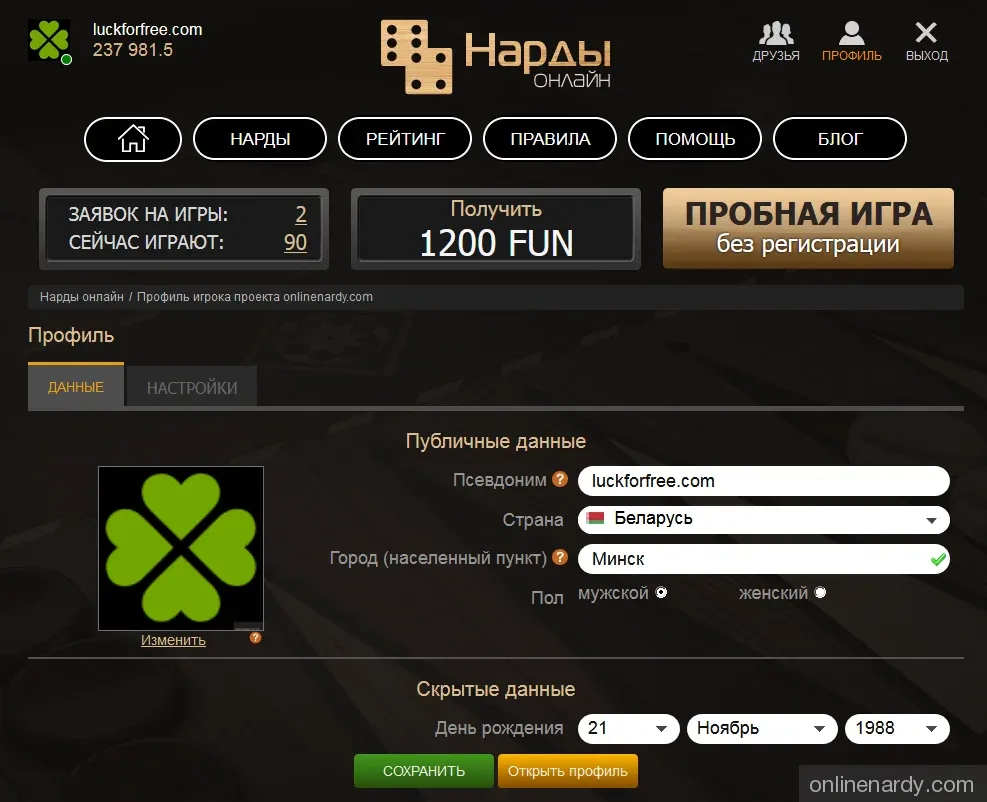
PUBLISKIE DATI. Šajā sadaļā jānorāda personiskā informācija, proti:
- Avatars. Lai augšupielādētu avataru, noklikšķiniet uz pogas Rediģēt. Varat izvēlēties kādu no mūsu piedāvātajiem attēliem vai augšupielādēt savu fotoattēlu. Augšupielādētie attēli tiek pārbaudīti.
- Segvārds. Lauks SEGVĀRDS ir obligāts. Jūsu segvārds tiks pārbaudīts. Blakus laukam ir jautājuma zīmes ikona; novietojiet uz tās kursoru, lai apskatītu segvārda prasības.
- Valsts. Noklikšķiniet uz lauka VALSTS, lai atvērtu valstu nolaižamo sarakstu. Izvēlieties savu valsti.
- Pilsēta (apdzīvotā vieta). Šis lauks nav obligāts, taču, ja to aizpildīsiet, informācija tiks pārbaudīta. Blakus laukam ir jautājuma zīmes ikona, kas ļauj apskatīt prasības.
- Dzimums. Izvēlieties savu dzimumu, noklikšķinot uz viena no aplīšiem.
Šī informācija tiks rādīta jūsu PUBLISKAJĀ PROFILĀ, kas ir redzams citiem spēlētājiem. Savu profilu varat apskatīt, noklikšķinot uz sava avatara vai dzeltenās pogas ATVĒRT PROFILU lapā PROFILS. Noklikšķinot uz cita spēlētāja avatara, tiek atvērts viņa profils. Cilvēka ikona norāda dzimumu un vecuma grupu: zaļa nozīmē 18-34 gadus, dzeltena - 35-54 gadus, sarkana - 55 gadus un vairāk. Skaitlis zaļajā aplī norāda spēlētāja pieredzi. Jautājuma zīme aplī ir jūsu piezīme par spēlētāju. Trīsstūris (zaļš, dzeltens vai sarkans) norāda uzticamību (augstu, vidēju vai zemu). Zvaigznes pie spēlēm norāda meistarību. Zemāk ir norādītas balvas un dāvanas, ja tādas ir.
Sadaļā SLĒPTIE DATI norādiet privāto informāciju, proti:
- Dzimšanas datumu. Pēc ievadīšanas jūsu dzimšanas datums citiem lietotājiem nebūs redzams.
Sadaļā AUTORIZĀCIJA varat mainīt vai ievadīt savu e-pasta adresi un paroli.
Sadaļā Sociālo tīklu kontu piesaistīšana piesaistiet savu sociālā tīkla kontu lietotāja profilam.
Cilnē IESTATĪJUMI pielāgojiet e-pasta abonementus, piemēram:
- Saņemt jaunumu e-pastus ar FUN. Laiku pa laikam sūtām ziņas par spēlēm un jaunām iespējām. Tajās ir saites bezmaksas FUN saņemšanai.
- Saņemt atgādinājumus par bezmaksas FUN saņemšanu. Pēc papildināšanas, izmantojot reklāmkarogu, tiek nosūtīts atgādinājuma e-pasts, kad taimeris ir beidzis laika atskaiti.
- Saņemt e-pastu ar bezmaksas FUN, kad atlikums ir mazs. Kad atlikums kļūst mazāks par noteiktu slieksni, tiek nosūtīts e-pasts ar saiti FUN saņemšanai.
- Saņemt e-pastus ar FUN, sasniedzot jaunu līmeni. Sasniedzot jaunu līmeni, tiek nosūtīts e-pasts ar saiti FUN saņemšanai.
2. Publiskais PROFILS
Noklikšķinot uz spēlētāja avatara, tiek atvērta informācija, kas redzama PUBLISKAJĀ PROFILĀ un ir pieejama citiem spēlētājiem. Cilvēka ikona norāda dzimumu un vecuma grupu. Zaļa nozīmē, ka spēlētājam ir 18-34 gadi, dzeltena - 35-54 gadi, bet sarkana - 55 gadi vai vairāk. Skaitlis zaļajā aplī norāda pieredzi. Jautājuma zīme aplī ir jūsu piezīme par spēlētāju. Trīsstūris (zaļš, dzeltens vai sarkans) norāda uzticamību (augstu, vidēju vai zemu). Zvaigznes norāda spēlētāja meistarību katrā spēlē. Zemāk ir norādītas balvas un dāvanas, ja tādas ir. Ar zaļo pogu varat pievienot lietotāju draugiem vai izņemt viņu no draugu saraksta. Ja nepieciešams, varat arī bloķēt tērzēšanu vai pašu lietotāju.
3. DRAUGI
Mūsu platformā varat pievienot citus lietotājus draugiem vai bloķēt viņus. Lai izmantotu šo iespēju, noklikšķiniet uz lietotāja avatara vai ikonas DRAUGI augšējā panelī. Ja redzams skaitlisks paziņojums, jums ir ienākoši draudzības uzaicinājumi.
MANI DRAUGI + VISI parāda visus draugus. Varat ātrāk sākt spēli, noklikšķinot uz UZAICINĀT DRAUGU un izvēloties kādu, kurš ir tiešsaistē. Draugi ir redzami arī tērzēšanā; noklikšķiniet uz drauga avatara, lai sāktu sarunu.
MANI DRAUGI + TIEŠSAISTĒ parāda draugus, kuri pašlaik ir tiešsaistē.
MANI DRAUGI + IENĀKOŠIE parāda lietotājus, kuri jums nosūtījuši draudzības uzaicinājumus.
MANI DRAUGI + IZEJOŠIE parāda lietotājus, kuriem esat nosūtījis uzaicinājumus.
Cilnē MEKLĒT DRAUGUS meklējiet pēc iecienītās spēles, atrašanās vietas vai segvārda. Noklikšķiniet uz MEKLĒT DRAUGUS. Ja lietotājs sarakstā nav atrodams, pielāgojiet meklēšanas parametrus un mēģiniet vēlreiz.
Cilnē BLOĶĒTIE redzēsiet bloķētos lietotājus. Ar viņiem spēlēt nevarat.
4. STATUSA pārvaldība
Varat mainīt savu statusu, lai norādītu, ka esat aizņemts. Noklikšķiniet uz statusa aplīša pie sava avatara un izvēlieties kādu no iespējām:
- BEZSAISTĒ - pelēks aplītis. Neesat vietnē.
- TIEŠSAISTĒ - zaļš aplītis. Esat vietnē un gatavs spēlēt.
- NETRAUCĒT - sarkans aplītis. Esat aizņemts. Draugi nevar jūs uzaicināt, uznirstošie paziņojumi ir atspējoti, taču tērzēšana joprojām darbojas.
5. MEISTARĪBA
Meistarība PUBLISKAJĀ PROFILĀ tiek attēlota ar zelta zvaigznēm. Katrai spēlei ir savs meistarības līmenis. Viena zvaigzne = zema meistarība, piecas zvaigznes = augsta. Uzvaras pār spēcīgiem pretiniekiem paaugstina meistarību; zaudējumi vājākiem pretiniekiem to pazemina.
6. UZTICAMĪBA
Uzticamība norāda spēlētāja atbildīgumu. Zaļš trīsstūris ar izsaukuma zīmi = augsta uzticamība. Sarkans trīsstūris = zema uzticamība; spēlētājs nevar pieņemt uzaicinājumus, bet var veidot spēles. Dzeltens = brīdinājums par neatbilstošu uzvedību. Spēlējiet godīgi, lai paaugstinātu uzticamību.
7. Spēles sagatavošana - VESTIBILS
Izvēloties spēli, nonāksiet Vestibilā, kur varat to iestatīt un sagatavot:
Piekļuve spēles pieteikumam: [VISI] - visi spēlētāji. [DRAUGI] - tikai tie draugi, kuri ir tiešsaistē un pašlaik nespēlē. [PRIVĀTI] - izvēlieties spēlētājus manuāli, noklikšķinot uz UZAICINĀT DRAUGU.
Meistarība: nosaka, kuri spēlētāji var pievienoties atkarībā no viņu meistarības:
- [JEBKĀDA] - jebkurš meistarības līmenis.
- [MANA±1] - tāda pati meistarība ± viena zvaigzne.
- [MANA+1] - tāda pati vai par vienu zvaigzni augstāka.
- [MANA-1] - tāda pati vai par vienu zvaigzni zemāka.
Spēlētāju skaits ir atkarīgs no spēles - 2, 3 vai 4. Pieejams komandu režīms (2v2).
Pirms sākšanas var pielāgot citus konkrētās spēles iestatījumus atbilstoši noteikumiem.
Gājiena laiks/Papildlaiks: katram gājienam ir laika ierobežojums. Papildlaiks attiecas uz visu spēli. Kad laiks beidzas, atskan skaņas signāli. Ja laiks ir iztecējis, jūs tiksiet izslēgts no spēles un uzticamība samazināsies.
Kad iestatījumi izvēlēti, noklikšķiniet uz ZAĻĀS pogas, lai izveidotu spēli ar citiem spēlētājiem, vai uz DZELTENĀS pogas, lai spēlētu pret botu. Pēc noklikšķināšanas augšējā labajā stūrī parādās LUKSOFORS, kas norāda statusu.
Zem pogām redzēsiet spēlētāju izveidotās spēles un to iestatījumus.
8. Pāreja uz spēli - LUKSOFORS
Pēc spēles izveides vai pievienošanās tai augšējā labajā stūrī parādās dzeltens taisnstūris - LUKSOFORS. Pagaidiet, līdz pievienojas citi spēlētāji. Kad visas vietas ir aizņemtas, atskan skaņa un luksofors kļūst zaļš. Noklikšķiniet uz tā, pirms beigusies laika atskaite, lai atvērtu spēli jaunā cilnē. Skaņa apklust. Demonstrācijas spēles un spēļu pieteikumi tiek aizvērti. Spēles laukumā noklikšķiniet uz SPĒLĒT, lai sāktu. Lai veicas!
9. Spēles saskarne
Kad spēle ir ielādēta, parādās poga SPĒLĒT. Noklikšķiniet uz tās, lai sāktu.
Visi spēlētāji tiek attēloti ar avatariem. Noklikšķiniet uz avatara, lai apskatītu spēlētāja publisko profilu.
Ap tā spēlētāja avataru, kuram ir gājiens, parādās taimeris: zaļš norāda gājiena laiku, dzeltens/sarkans - kopējo laiku.
Paziņojums norāda, kurš veic pirmo gājienu. Ikonas parāda trumpja mastu, punktu kopsummu utt.
Kāršu spēlēs: lai izdarītu gājienu, velciet kārti vai noklikšķiniet uz tās ar peles labo pogu. Bekgemonā, dambretē un domino tiek izmantota līdzīga metode.
Augšējā kreisajā stūrī: spēles tērzēšana un tērzēšana ar draugiem. Noklikšķiniet, lai pārslēgtos. Tērzēšanu var minimizēt vai pielāgot.
Labajā pusē: spēles informācijas panelis.
Galvenās spēles vadības pogas pēc vajadzības parādās centrā.
Apakšējā labajā stūrī: papildu vadības pogas:
- Rokasspiediens - PIEDĀVĀT NEIZŠĶIRTU (ja spēle to atbalsta);
- Karodziņš - PADOTIES;
- Diagramma - KĀRTAS REZULTĀTI;
- Zobrats - SPĒLES IESTATĪJUMI (skaļums, padomi, vizuālie efekti, kāršu stili);
- Aplis ar X - IZIET (padoties un pamest spēli).
10. TIEŠSAISTES TĒRZĒŠANA
Augšējā kreisajā stūrī: TIEŠSAISTES TĒRZĒŠANA. Sazinieties ar draugiem un spēles dalībniekiem (ne aktīvas spēles laikā).
Varat minimizēt tērzēšanu vai ieslēgt un izslēgt spēles tērzēšanu un tērzēšanu ar draugiem.
11. Saziņa ar atbalsta dienestu
Ekrāna labajā pusē: pogas saziņai ar atbalsta dienestu.
Zaļš sarunas burbulis: atver tērzēšanu ar atbalsta dienestu un jaunākos paziņojumus.
Dzeltena aploksne: atver ziņojuma veidlapu saziņai ar atbalsta dienestu. Varat pievienot attēlus.
Reģistrācija un konta pārvaldība
1. Kāpēc reģistrēties vietnē onlinenardy.com?
Visas Kluba spēles varat spēlēt bez maksas un bez reģistrācijas, taču tikai demonstrācijas režīmā. Spēlēšana ar īstiem cilvēkiem ir pieejama pēc reģistrācijas.
-
Reģistrācijas priekšrocības:
- Spēlējiet ar īstiem cilvēkiem;
- Piedalieties turnīros;
- Spēlējiet ar bezmaksas spēles valūtu FUN;
- Papildiniet FUN atlikumu bez maksas;
- Saņemiet punktus un FUN, sasniedzot jaunu līmeni;
- Piedalieties spēlētāju reitingos;
- Mainiet savu segvārdu un izmantojiet citas iespējas…
2. Kā reģistrēties vietnē onlinenardy.com?
Augšējā izvēlnē noklikšķiniet uz pogas "Reģistrācija". Aizpildiet obligātos laukus un noklikšķiniet uz "Reģistrēties". Pirmās pieteikšanās parole tiks nosūtīta uz jūsu e-pastu. Ja nepieciešams, nomainiet paroli savā profilā.
Pieejama arī reģistrācija, izmantojot sociālos tīklus.
3. Nav saņemta apstiprinājuma saite.
Iespējams, e-pasts nonācis mēstuļu, nevēlamā pasta vai reklāmu mapē. Atzīmējiet to kā "Nav mēstule" un atveriet apstiprinājuma saiti.
4. Esmu reģistrējies, bet nevaru piekļūt Klubam. Vietne nepārtraukti pieprasa reģistrēties.
Šī problēma var rasties, ja sīkdatnes ir atspējotas vai tās dzēš satura filtrs (AdBlock, AdGuard, Ghostery, uBlock Origin u. c.) vai ugunsmūris (Kaspersky, Outpost, Comodo, Avast u. c.).
Lai atļautu sīkdatnes filtrā vai ugunsmūrī, skatiet attiecīgās programmatūras dokumentāciju.
Lai pārlūkprogrammās atļautu sīkdatnes, veiciet tālāk norādītās darbības:
-
Google Chrome:
- Iestatījumos meklējiet "Sīkdatnes un citi vietņu dati" un atveriet šo sadaļu;
- Iespējojiet "Bloķēt trešo pušu sīkdatnes inkognito režīmā";
- Atspējojiet "Notīrīt sīkdatnes un vietņu datus, aizverot pārlūkprogrammu" un "Bloķēt trešo pušu sīkdatnes";
- Aizveriet iestatījumus un atsvaidziniet vietni.
-
Yandex Browser:
- Meklējiet "Papildu vietņu iestatījumi" un atveriet šo sadaļu;
- Sadaļā "Sīkdatnes" izvēlieties "Atļaut";
- Noņemiet atzīmi pie "Bloķēt trešo pušu vietņu datus";
- Aizveriet iestatījumus un atsvaidziniet vietni.
-
Opera:
- Iestatījumos meklējiet "Vietņu iestatījumi" un atveriet šo sadaļu;
- Atveriet sadaļu "Sīkdatnes un vietņu dati";
- Iespējojiet "Atļaut vietnēm saglabāt un lasīt sīkdatņu datus";
- Atspējojiet "Notīrīt sīkdatnes, aizverot pārlūkprogrammu" un "Bloķēt trešo pušu sīkdatnes";
- Aizveriet iestatījumus un atsvaidziniet vietni.
-
Mozilla Firefox:
- Atveriet sadaļu "Privātums un drošība";
- Iestatiet aizsardzības līmeni "Standarta";
- Noņemiet atzīmi pie "Dzēst sīkdatnes un vietņu datus, aizverot pārlūkprogrammu";
- Aizveriet iestatījumus un atsvaidziniet vietni.
-
Microsoft Edge:
- Meklējiet "Sīkdatnes un vietņu dati" un atveriet šo sadaļu;
- Iespējojiet "Atļaut vietnēm saglabāt un lasīt sīkdatņu datus";
- Aizveriet iestatījumus un atsvaidziniet vietni.
-
Safari:
- Iestatījumos atveriet cilni "Privātums";
- Sadaļā "Sīkdatnes un vietņu dati" izvēlieties "Vienmēr atļaut"
5. Kāpēc mans konts ir bloķēts?
Iespējams, kāds ir mēģinājis uzlauzt jūsu kontu, tāpēc tas uz laiku ir bloķēts.
6. E-pastā saņemtā parole nedarbojas
Dažreiz, kopējot paroli, tās beigās tiek iekopēta papildu neredzama rakstzīme. Ja neizdodas pieteikties, salīdziniet rakstzīmju skaitu e-pastā un paroles laukā. Ja punktu ir vairāk - izdzēsiet pēdējo rakstzīmi vai ievadiet paroli manuāli.
Vietnes lietošana
1. Vietne tiek attēlota nepareizi, spēles nesākas vai "viss ķeras" un "nekas nedarbojas"
-
Pārlūkprogrammas versija:
- Google Chrome 57+
- Mozilla Firefox 52+
- Microsoft Edge 16+
- Safari 11+
- Citas pārlūkprogrammas, kuru pamatā ir Chromium (Opera, Yandex, Sputnik, Orbitum u. c.) - ieteicamas jaunākās versijas;
Lai nodrošinātu pareizu darbību, izmantojiet jaunāko Chrome, Firefox, Edge, Safari, Opera vai Yandex Browser versiju.
Minimālās prasības:
-
Kešatmiņas un saglabāto datu tīrīšana:
- Pārlūkprogrammā nospiediet tastatūras taustiņus Ctrl + Shift + Delete;
- Izvēlieties vajadzīgo laika diapazonu - piemēram, "Šodien", "24 stundas" vai "Viss periods";
- Atlasiet opcijas, kurās minētas "Sīkdatnes" un "Kešatmiņa";
- Ja nepieciešams, noņemiet atlasi citām opcijām;
- Pārliecinieties, ka opcija "Paroles" nav atlasīta (ja paroles saglabājat pārlūkprogrammā);
- Noklikšķiniet uz "Dzēst";
- Atsvaidziniet vietnes lapu.
Dažreiz vietne vairs netiek pareizi attēlota vai nedarbojas novecojušu vai bojātu saglabāto datu dēļ. Lai tos notīrītu:
2. Spēle nesākas vai ielādējas lēni
- Apturiet lejupielādes, aizveriet lejupielādes programmas vai torrentu klientus;
- Aizveriet nevajadzīgās pārlūkprogrammas cilnes, īpaši tās, kurās tiek atskaņoti videoklipi, vai restartējiet pārlūkprogrammu;
- Aizveriet videoatskaņotājus, 3D spēles vai citas resursietilpīgas programmas;
- Apturiet notiekošās pretvīrusu pārbaudes;
- Atjauniniet pārlūkprogrammu uz jaunāko versiju. Plašāk skatiet 1. sadaļā;
- Ja nepieciešams, restartējiet datoru;
- Mūsdienu pārlūkprogrammas patērē daudz resursu. Vienmērīgai darbībai ieteicama 4 GB operatīvā atmiņa.
3. Spēles laikā vizuālie efekti raustās
Ja vizuālie efekti raustās, iespējams, pārlūkprogrammā ir atspējots aparatūras paātrinājums. Lai to iespējotu Chrome, Yandex Browser, Opera, Edge vai citā pārlūkprogrammā, kuras pamatā ir Chromium:
- Atveriet pārlūkprogrammas iestatījumus, meklējiet "aparatūras paātrinājums", iespējojiet šo opciju un restartējiet pārlūkprogrammu.
- Pārbaudiet aparatūras paātrinājumu, izmantojot "WebGL Samples". Ja FPS ir mazāks par 5, iespējams, aparatūras paātrinājums ir atspējots.
- Lai piespiedu kārtā iespējotu aparatūras paātrinājumu neatbalstītās konfigurācijās:
- Chrome: atveriet chrome://flags/#ignore-gpu-blocklist
- Yandex Browser: browser://flags/#ignore-gpu-blocklist
- Opera: opera://flags/#ignore-gpu-blocklist
- Edge: edge://flags/#ignore-gpu-blocklist
Iespējojiet "Override software rendering list" un restartējiet pārlūkprogrammu. Pēc tam pārbaudiet vēlreiz.
4. Slikts savienojums - ko darīt?
- Ja izmantojat vadu savienojumu, atvienojiet kabeli uz 10 sekundēm un pēc tam pievienojiet to atpakaļ;
- Ja izmantojat Wi-Fi, pārvietojieties tuvāk maršrutētājam vai pārslēdzieties uz vadu savienojumu;
- Ja iespējams, izslēdziet maršrutētāju uz dažām minūtēm;
- Lēti vai interneta pakalpojumu sniedzēja izsniegti maršrutētāji var netikt galā ar lielu slodzi (piemēram, torrentiem, straumēšanu, IPTV, tiešsaistes spēlēm). Apsveriet optimizēšanu atbilstoši 3. sadaļai vai maršrutētāja nomaiņu;
- Pārbaudiet interneta ātrumu, izmantojot: 1. vietni, 2. vietni, 3. vietni. Ja ātrums ir mazāks par 10 Mbps, apsveriet iespēju pāriet uz ātrāku tarifu plānu vai mainīt pakalpojumu sniedzēju.
-
Pārbaudiet savienojuma stabilitāti un ping laiku līdz onlinenardy.com:
- Nospiediet Win + R;
- Ievadiet "cmd /K ping -n 30 onlinenardy.com" (bez pēdiņām) un nospiediet Enter vai OK.
Pēc pārbaudes apskatiet statistiku:
- Nosūtīto un saņemto pakešu skaitam jāsakrīt;
- Pakešu zudumam jābūt 0%. Lielāks zudums = lēnāka, nestabila piekļuve.
Pievērsiet uzmanību vidējam atbildes laikam. Aptuvenās vērtības dažādos reģionos, izmantojot vadu savienojumu (bezvadu un mobilajiem savienojumiem tās var būt augstākas):
- Eiropa - līdz 30 ms;
- Krievijas Eiropas daļa, Ukraina, Baltkrievija - līdz 60 ms;
- Urāli, Sibīrija, Vidusāzija - līdz 110 ms;
- Tālie Austrumi - līdz 160 ms.
Ja pārbaudes rezultāti pastāvīgi un ievērojami pārsniedz šīs vērtības, tas var liecināt par interneta savienojuma pārslodzi jūsu vai pakalpojumu sniedzēja pusē.
Ja rezultāti stipri svārstās vai ir pakešu zudums, tas var liecināt par interneta savienojuma problēmām.
Ja pārbaude rāda 100% pakešu zudumu, bet vietne onlinenardy.com darbojas, iespējams, jūsu ugunsmūris, maršrutētājs vai pakalpojumu sniedzējs bloķē pārbaudē izmantoto ICMP protokolu, tāpēc derīgi pārbaudes dati netiek iegūti.
Spēles valūta FUN
1. Ko darīt, ja beidzas FUN?
Klubā ir vairāki veidi, kā papildināt FUN atlikumu:
- Automātiska papildināšana reģistrācijas brīdī.
- Ja atlikums kļūst mazāks par 1 000 FUN, saņemsiet e-pastu ar norādījumiem, kā saņemt papildu FUN. To var darīt reizi dienā. Summa ir atkarīga no jūsu līmeņa.
- Noklikšķinot uz attiecīgā reklāmkaroga, tiks nosūtīts e-pasts ar papildināšanas norādījumiem. Šī jaunā saite aizstāj iepriekšējo un ir derīga ierobežotu laiku atkarībā no jūsu līmeņa. Biežums ir norādīts reklāmkarogā.
- Sasniedzot jaunu līmeni, saņemsiet e-pastu ar norādījumiem papildu FUN saņemšanai. Summa ir atkarīga no jūsu līmeņa.
Dažādi
1. Kā uzņemt ekrānuzņēmumu?
- Nospiediet taustiņu Print Screen (dažkārt PrntScrn, PrtScn, PrtScr vai PrtSc) - visa ekrāna ekrānuzņēmums tiek kopēts starpliktuvē;
- Klēpjdatoros izmantojiet Fn + PrtScn;
- Lai uzņemtu tikai aktīvā loga ekrānuzņēmumu, nospiediet Alt + PrtScn. Klēpjdatoros izmantojiet Fn + Alt + PrtScn;
- Atveriet grafisko redaktoru, piemēram, Paint: Sākt → Programmas → Piederumi → Paint;
- Izvēlieties Rediģēt → Ielīmēt (Windows XP/Vista) vai noklikšķiniet uz pogas Ielīmēt (Windows 7+);
- Saglabājiet ekrānuzņēmumu JPG vai PNG formātā: Fails → Saglabāt kā vai noklikšķiniet uz pogas Saglabāt.
- Windows 8/10 nospiediet Win + PrtScn, lai uzņemtu visa ekrāna ekrānuzņēmumu un automātiski saglabātu to attēlu bibliotēkas mapē "Ekrānuzņēmumi".