


- Нарди онлайн
- /
- Запитання та Відповіді


-
Про клуб
-
Безпека
-
Угода
-
Конфіденційність
-
Використання cookies
-
Відмова від відповідальності
-
-
Нарди
-
Рейтинг
-
Майстерність
-
Допомога
-
Загальні правила нард
-
Правила довгих нард
-
Правила коротких нард
-
Допомога - інтерфейс
-
Розділ допомоги
Інтерфейс сайту
- ПРОФІЛЬ
- Публічний ПРОФІЛЬ
- ДРУЗІ
- Керування СТАТУСОМ
- МАЙСТЕРНІСТЬ
- НАДІЙНІСТЬ
- Створення гри - ЛОБІ
- Перехід до гри - СВІТЛОФОР
- Інтерфейс гри
- ОНЛАЙН-ЧАТ
- Чат підтримки
Реєстрація та вхід:
- Навіщо реєструватися на onlinenardy.com?
- Як зареєструватися на onlinenardy.com?
- Не надійшло посилання для підтвердження.
- Зареєструвалися, але не можете увійти до Клубу. Сайт постійно просить зареєструватися.
- Чому з'являється повідомлення, що мій обліковий запис у Клубі заблоковано?
- Пароль із листа не працює.
Користування сайтом:
- Якщо сайт відображається некоректно, ігри не запускаються або "все глючить" і "нічого не працює"
- Якщо гра не запускається або запускається повільно
- Що робити, якщо візуальні ефекти під час гри гальмують?
- Нестабільне з'єднання - що робити?
Ігрова валюта FUN:
Різне:
Інтерфейс сайту
1. ПРОФІЛЬ
Після реєстрації перейдіть на сторінку ПРОФІЛЬ. На ній є дві вкладки: ДАНІ - ваші особисті дані та НАЛАШТУВАННЯ - персональні налаштування підписки на розсилки з безкоштовними FUN.
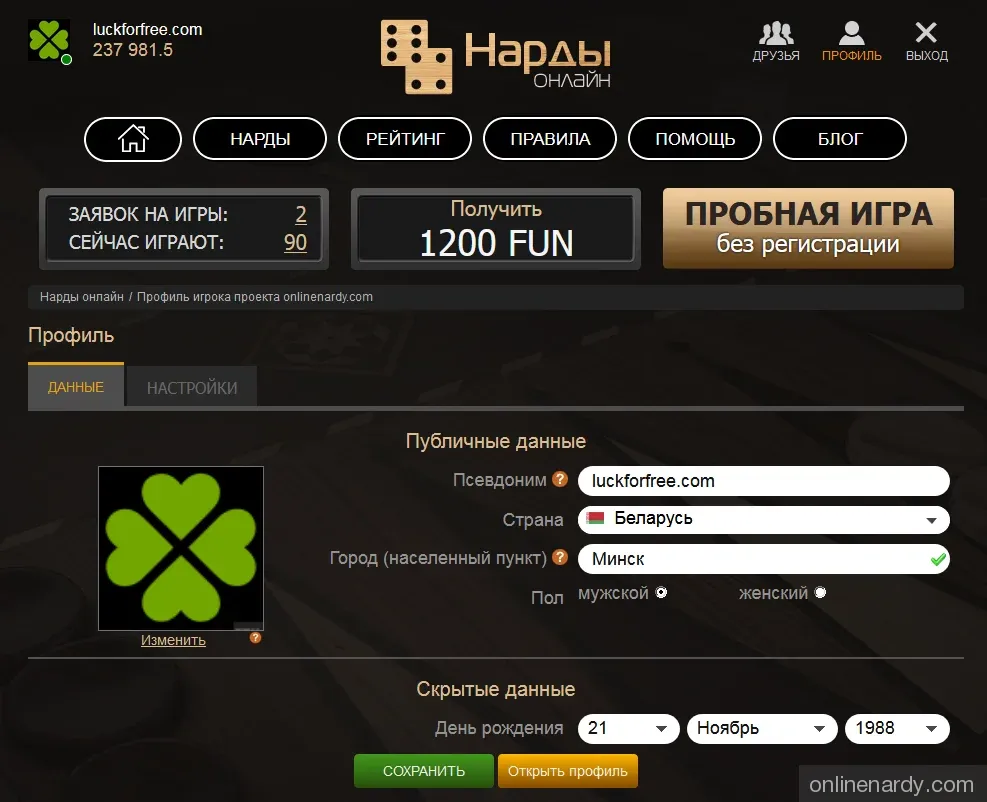
ПУБЛІЧНІ ДАНІ. У цьому розділі потрібно вказати особисту інформацію, а саме:
- Аватар. Щоб завантажити аватар, натисніть кнопку Редагувати. Ви можете вибрати зображення з нашої добірки або завантажити власне фото. Завантажені зображення проходять модерацію.
- Нікнейм. Поле НІКНЕЙМ обов'язкове для заповнення. Ваш нікнейм проходитиме модерацію. Поруч із полем є значок знака питання. Наведіть на нього курсор, щоб переглянути вимоги до нікнейма.
- Країна. Натисніть поле КРАЇНА, щоб відкрити розкривний список країн. Виберіть свою країну.
- Місто (населений пункт). Це необов'язкове поле, але якщо його заповнити, дані проходитимуть модерацію. Поруч із полем є значок знака питання для перегляду вимог.
- Стать. Виберіть свою стать, натиснувши одне з кіл.
Ця інформація відображатиметься у вашому ПУБЛІЧНОМУ ПРОФІЛІ, доступному іншим гравцям. Щоб переглянути свій профіль, натисніть власний аватар або жовту кнопку ВІДКРИТИ ПРОФІЛЬ на сторінці ПРОФІЛЬ. Натискання аватара іншого гравця відкриває його профіль. Значок людини показує стать і вікову категорію: зелений - 18-34 роки, жовтий - 35-54 роки, червоний - 55+. Число в зеленому колі позначає досвід гравця. Знак питання в колі - ваша нотатка про гравця. Трикутник (зелений, жовтий або червоний) показує надійність (високу, середню, низьку). Зірки поруч з іграми показують майстерність. Нижче наведені призи та подарунки, якщо вони є.
У розділі ПРИХОВАНІ ДАНІ вкажіть приватну інформацію, а саме:
- Дата народження. Після введення ваша дата народження буде прихована від інших користувачів.
У розділі АВТОРИЗАЦІЯ можна змінити або вказати адресу електронної пошти та пароль.
У розділі Прив'язування Облікового Запису Соцмережі прив'яжіть свій обліковий запис у соцмережі до профілю користувача.
На вкладці НАЛАШТУВАННЯ налаштуйте підписки на електронні листи, зокрема:
- Отримувати розсилки з FUN. Час від часу ми надсилаємо новини про ігри та нові можливості. У цих листах є посилання для отримання безкоштовних FUN.
- Отримувати нагадування про отримання безкоштовних FUN. Після поповнення через банер нагадування надсилається електронною поштою, коли спливає час на таймері.
- Отримувати листи з безкоштовними FUN за низького балансу. Коли баланс опускається нижче певного порога, надсилається лист із посиланням для отримання FUN.
- Отримувати листи з FUN за підвищення рівня. Після досягнення нового рівня надсилається лист із посиланням для отримання FUN.
2. Публічний ПРОФІЛЬ
Натискання аватара гравця відкриває інформацію з його ПУБЛІЧНОГО ПРОФІЛЮ, доступну іншим гравцям. Значок людини показує стать і вікову групу. Зелений означає, що гравцю 18-34 роки, жовтий - 35-54 роки, червоний - 55+. Число в зеленому колі позначає досвід. Знак питання в колі - ваша нотатка про гравця. Трикутник (зелений, жовтий або червоний) позначає надійність (високу, середню, низьку). Зірки показують майстерність гравця в кожній грі. Нижче наведені призи та подарунки, якщо вони є. За допомогою зеленої кнопки можна додати користувача до Друзів або видалити його з друзів. За потреби також можна заблокувати чат або самого користувача.
3. ДРУЗІ
На нашій платформі можна додавати інших користувачів до друзів або блокувати їх. Для цього натисніть аватар користувача або значок ДРУЗІ на верхній панелі. Якщо на ньому є сповіщення з числом, у вас є вхідні запити на дружбу.
МОЇ ДРУЗІ + УСІ показує всіх друзів. Щоб швидше розпочати гру, натисніть ЗАПРОСИТИ ДРУГА та виберіть когось, хто зараз онлайн. Друзі також відображаються в чаті. Натисніть аватар друга, щоб розпочати розмову.
МОЇ ДРУЗІ + ОНЛАЙН показує друзів, які зараз у мережі.
МОЇ ДРУЗІ + ВХІДНІ показує користувачів, які надіслали вам запити на дружбу.
МОЇ ДРУЗІ + ВИХІДНІ показує користувачів, яким ви надіслали запити.
На вкладці ЗНАЙТИ ДРУЗІВ можна шукати за улюбленою грою, місцем проживання або нікнеймом. Натисніть ЗНАЙТИ ДРУЗІВ. Якщо користувача немає в списку, змініть параметри пошуку та спробуйте ще раз.
На вкладці ЗАБЛОКОВАНІ відображаються заблоковані користувачі. Ви не можете грати з ними.
4. Керування СТАТУСОМ
Ви можете змінити статус, щоб показати, що зайняті. Натисніть коло статусу на своєму аватарі та виберіть один із варіантів:
- НЕ В МЕРЕЖІ - сіре коло. Вас немає на сайті.
- У МЕРЕЖІ - зелене коло. Ви на сайті й готові грати.
- НЕ ТУРБУВАТИ - червоне коло. Ви зайняті. Друзі не можуть запрошувати вас, спливні вікна вимкнені, але чат працює.
5. МАЙСТЕРНІСТЬ
Майстерність відображається в ПУБЛІЧНОМУ ПРОФІЛІ у вигляді золотих зірок. Для кожної гри передбачено окремий рівень майстерності. Одна зірка = низький рівень, п'ять зірок = високий. Перемоги над сильними суперниками підвищують майстерність, а поразки від слабших знижують її.
6. НАДІЙНІСТЬ
Надійність показує відповідальність гравця. Зелений трикутник зі знаком оклику = висока надійність. Червоний трикутник = низька надійність: гравець не може приймати запрошення, але може створювати ігри. Жовтий = попередження за неналежну поведінку. Грайте чесно, щоб підвищувати надійність.
7. Створення гри - ЛОБІ
Після вибору гри ви потрапите до Лобі для налаштування та створення гри:
Доступ до заявки: [УСІ] - усі гравці. [ДРУЗІ] - лише друзі, які зараз онлайн і не беруть участі в грі. [ПРИВАТНА] - виберіть гравців вручну, натиснувши ЗАПРОСИТИ ДРУГА.
Майстерність: визначає, які гравці можуть приєднатися залежно від рівня майстерності:
- [БУДЬ-ЯКА] - будь-який рівень майстерності.
- [МОЯ±1] - такий самий рівень ± одна зірка.
- [МОЯ+1] - такий самий рівень або на одну зірку вищий.
- [МОЯ-1] - такий самий рівень або на одну зірку нижчий.
Кількість гравців залежить від гри - 2, 3 або 4. Доступний командний режим (2 на 2).
Інші налаштування конкретної гри можна змінити відповідно до правил перед початком.
Час на хід/Додатковий час: кожен хід має обмеження часу. Додатковий час виділяється на всю гру. Коли час закінчується, лунають звукові сповіщення. Якщо час вичерпано, вас буде видалено з гри, а надійність знизиться.
Вибравши налаштування, натисніть ЗЕЛЕНУ кнопку, щоб створити гру з іншими гравцями, або ЖОВТУ, щоб грати проти бота. Після натискання у верхньому правому куті з'явиться СВІТЛОФОР, який показуватиме стан гри.
Під кнопками відображаються ігри, створені гравцями, та їхні налаштування.
8. Перехід до гри - СВІТЛОФОР
Після створення гри або приєднання до неї у верхньому правому куті з'являється жовтий прямокутник - СВІТЛОФОР. Зачекайте, поки приєднаються інші гравці. Коли всі місця буде заповнено, пролунає звуковий сигнал, а світлофор стане зеленим. Натисніть його до завершення відліку таймера, щоб відкрити гру в новій вкладці. Звук припиниться. Демонстраційні ігри та заявки закриються. Натисніть ГРАТИ на ігровому полі, щоб розпочати.
9. Інтерфейс гри
Після завантаження гри з'явиться кнопка ГРАТИ. Натисніть її, щоб розпочати.
Усі гравці відображаються у вигляді аватарів. Натисніть аватар, щоб переглянути публічний профіль гравця.
Навколо аватара гравця, чия зараз черга ходити, відображається таймер: зелений - час на хід, жовтий/червоний - загальний час.
Повідомлення показує, хто ходить першим. Значки позначають козирні масті, кількість очок тощо.
У карткових іграх: перетягніть карту або натисніть її правою кнопкою миші, щоб зробити хід. У нардах, шашках і доміно використовується подібний спосіб.
Угорі ліворуч: ігровий чат і чат із друзями. Натисніть, щоб перемкнутися. Чат можна згорнути або налаштувати.
Праворуч: інформаційна панель гри.
Основні кнопки керування грою з'являються в центрі за потреби.
Унизу праворуч: додаткові кнопки керування:
- Рукостискання - ЗАПРОПОНУВАТИ НІЧИЮ (якщо підтримується);
- Прапор - ЗДАТИСЯ;
- Діаграма - РЕЗУЛЬТАТИ РАУНДУ;
- Шестірня - НАЛАШТУВАННЯ ГРИ (гучність, підказки, візуальні ефекти, оформлення карт);
- Коло з X - ВИХІД (здатися та вийти).
10. ОНЛАЙН-ЧАТ
Угорі ліворуч: ОНЛАЙН-ЧАТ. Спілкуйтеся з друзями та в ігровому чаті (не під час активної гри).
Ви можете згорнути чат, увімкнути або вимкнути ігровий чат чи чат із друзями.
11. Листування з підтримкою
Праворуч на екрані розташовані кнопки для зв'язку зі службою підтримки.
Зелена бульбашка: відкриває чат підтримки та останні сповіщення.
Жовтий конверт: відкриває форму повідомлення до служби підтримки. До нього можна додати зображення.
Реєстрація та керування обліковим записом
1. Навіщо реєструватися на onlinenardy.com?
Ви можете грати в усі ігри Клубу безкоштовно та без реєстрації, але лише в демонстраційному режимі. Гра з реальними людьми доступна після реєстрації.
-
Переваги реєстрації:
- Гра з реальними людьми;
- Участь у турнірах;
- Гра на безкоштовну ігрову валюту FUN;
- Безкоштовне поповнення балансу FUN;
- Отримання очок і FUN за підвищення рівня;
- Участь у рейтингах гравців;
- Зміна нікнейма та інше…
2. Як зареєструватися на onlinenardy.com?
Натисніть кнопку "Реєстрація" у верхньому меню. Заповніть обов'язкові поля та натисніть "Зареєструватися". Пароль для першого входу надійде на вашу електронну пошту. За потреби змініть пароль у своєму профілі.
Також доступна реєстрація через соцмережі.
3. Не надійшло посилання для підтвердження.
Лист міг потрапити до папки "Спам", "Небажана пошта" або "Реклама". Позначте його як "Не спам" і перейдіть за посиланням для підтвердження.
4. Зареєструвалися, але не можете увійти до Клубу. Сайт постійно просить зареєструватися.
Ця проблема може виникати, якщо файли cookie вимкнені або видаляються фільтром вмісту (AdBlock, AdGuard, Ghostery, uBlock Origin тощо) чи брандмауером (Kaspersky, Outpost, Comodo, Avast тощо).
Зверніться до документації програми, щоб дозволити файли cookie у фільтрі чи брандмауері для цього сайту.
Щоб дозволити файли cookie в браузерах, виконайте наведені нижче дії. Назви параметрів можуть відрізнятися залежно від версії браузера:
-
У Google Chrome:
- Знайдіть у налаштуваннях "Файли cookie та інші дані сайтів" і відкрийте цей розділ;
- Переконайтеся, що збереження файлів cookie для onlinenardy.com дозволено;
- Перевірте, чи не видаляються дані цього сайту після закриття браузера;
- Закрийте налаштування та оновіть сторінку сайту.
-
У Yandex Browser:
- Знайдіть "Розширені налаштування сайтів" і відкрийте цей розділ;
- У розділі "Файли cookie" дозвольте їх використання для onlinenardy.com;
- Перевірте, чи немає окремого правила, що блокує дані цього сайту;
- Закрийте налаштування та оновіть сторінку сайту.
-
В Opera:
- Знайдіть у налаштуваннях "Налаштування сайтів" і відкрийте цей розділ;
- Перейдіть до розділу "Файли cookie та дані сайтів";
- Дозвольте сайту onlinenardy.com зберігати та зчитувати файли cookie;
- Перевірте, чи не видаляються дані цього сайту після закриття браузера;
- Закрийте налаштування та оновіть сторінку сайту.
-
У Mozilla Firefox:
- Перейдіть до розділу "Приватність і безпека";
- Перевірте дозволи на збереження файлів cookie для onlinenardy.com;
- Переконайтеся, що дані цього сайту не видаляються під час виходу;
- Закрийте налаштування та оновіть сторінку сайту.
-
У Microsoft Edge:
- Знайдіть "Файли cookie та дані сайтів" і відкрийте цей розділ;
- Дозвольте сайту onlinenardy.com зберігати та зчитувати файли cookie;
- Закрийте налаштування та оновіть сторінку сайту.
-
У Safari:
- Перейдіть на вкладку "Приватність" у налаштуваннях;
- Перевірте, чи не ввімкнено параметр "Блокувати всі файли cookie"
5. Чому мій обліковий запис заблоковано?
Однією з можливих причин тимчасового блокування є підозра на спробу злому вашого облікового запису.
6. Пароль із листа не працює
Іноді під час копіювання пароля наприкінці додається зайвий невидимий символ. Якщо увійти не вдається, порівняйте кількість символів у листі та в полі пароля. Якщо крапок більше - видаліть останній символ або введіть пароль вручну.
Користування сайтом
1. Сайт відображається некоректно, ігри не запускаються або "все глючить" і "нічого не працює"
-
Версія браузера:
- Google Chrome 57+
- Mozilla Firefox 52+
- Microsoft Edge 16+
- Safari 11+
- Інші браузери на основі Chromium (Opera, Yandex, Sputnik, Orbitum тощо) - рекомендовані актуальні версії;
Для коректної роботи використовуйте актуальну версію браузера Chrome, Firefox, Edge, Safari, Opera або Yandex Browser.
Наведені в початкових вимогах версії застарілі та не гарантують сумісності з поточною версією сайту:
-
Очищення кешу та збережених даних:
- У браузері натисніть на клавіатурі Ctrl + Shift + Delete;
- Виберіть потрібний часовий діапазон - наприклад, "Сьогодні", "24 години" або "За весь час";
- Виберіть параметри, що стосуються "Файлів cookie" та "Кешу";
- За потреби зніміть позначки з інших параметрів;
- Переконайтеся, що параметр "Паролі" не вибрано (якщо ви зберігаєте паролі в браузері);
- Натисніть "Видалити";
- Оновіть сторінку сайту.
Іноді сайт починає відображатися або працювати некоректно через застарілі чи пошкоджені збережені дані. Щоб очистити їх:
2. Гра не запускається або запускається повільно
- Призупиніть завантаження, закрийте програми для завантаження файлів або торрент-клієнти;
- Закрийте зайві вкладки браузера, особливо ті, у яких відтворюється відео, або перезапустіть браузер;
- Закрийте відеопрогравачі, 3D-ігри та інші ресурсомісткі програми;
- Якщо триває планове антивірусне сканування, дочекайтеся його завершення або перенесіть його на інший час;
- Оновіть браузер до актуальної версії. Докладніше дивіться в розділі 1;
- За потреби перезавантажте комп'ютер;
- Сучасні браузери потребують значних ресурсів. Достатній обсяг вільної оперативної пам'яті сприяє стабільній роботі; 4 ГБ не гарантують плавної гри за будь-якого навантаження.
3. Візуальні ефекти гальмують під час гри
Якщо візуальні ефекти гальмують, однією з причин може бути вимкнене апаратне прискорення в браузері. Щоб увімкнути його в Chrome, Yandex Browser, Opera, Edge або іншому браузері на основі Chromium:
- Перейдіть до налаштувань браузера, знайдіть "апаратне прискорення", увімкніть цей параметр і перезапустіть браузер.
- Перевірте продуктивність WebGL за допомогою "WebGL Samples". Значення FPS нижче 5 свідчить про низьку продуктивність, але саме по собі не підтверджує, що апаратне прискорення вимкнене.
- Експериментальний параметр примусового апаратного прискорення для непідтримуваних конфігурацій доступний за такими адресами:
- Chrome: перейдіть на chrome://flags/#ignore-gpu-blocklist
- Yandex Browser: browser://flags/#ignore-gpu-blocklist
- Opera: opera://flags/#ignore-gpu-blocklist
- Edge: edge://flags/#ignore-gpu-blocklist
Параметр "Override software rendering list" обходить обмеження сумісності й може спричинити нестабільну роботу. Якщо ви все ж змінюєте його, перезапустіть браузер і повторіть перевірку.
4. Нестабільне з'єднання - що робити?
- За дротового підключення від'єднайте кабель на 10 секунд, а потім під'єднайте його знову;
- Якщо користуєтеся Wi-Fi, підійдіть ближче до маршрутизатора або перейдіть на дротове підключення;
- За можливості вимкніть маршрутизатор на кілька хвилин;
- Маршрутизатор може не справлятися з високим навантаженням (наприклад, торренти, потокове відео, IPTV, онлайн-ігри). Зменште навантаження та перевірте, чи поліпшилося з'єднання, перш ніж розглядати заміну маршрутизатора;
- Перевірте швидкість інтернету за допомогою: Сайт 1, Сайт 2, Сайт 3. Швидкість нижче 10 Мбіт/с сама по собі не означає, що потрібно змінювати тариф або провайдера: для онлайн-гри також важливі затримка та стабільність з'єднання.
-
Перевірте стабільність з'єднання та пінг до onlinenardy.com:
- Натисніть Win + R;
- Введіть "cmd /K ping -n 30 onlinenardy.com" (без лапок) і натисніть Enter або OK.
Після перевірки перегляньте статистику:
- Кількість надісланих і отриманих пакетів має збігатися;
- Бажана втрата пакетів - 0%. Втрати можуть свідчити про нестабільність з'єднання, але також можуть бути наслідком обмеження ICMP-відповідей.
Зверніть увагу на середній час відповіді. Наведені нижче регіональні значення є лише приблизними орієнтирами, а не гарантованими нормами. Фактична затримка залежить від розташування сервера та маршруту з'єднання; для бездротових і мобільних підключень вона може бути вищою:
- Європа - до 30 мс;
- Європейська частина Росії, Україна, Білорусь - до 60 мс;
- Урал, Сибір, Центральна Азія - до 110 мс;
- Далекий Схід - до 160 мс.
Якщо результати перевірки постійно й суттєво перевищують ці значення, це може вказувати на перевантаження каналу або особливості маршрутизації на шляху до сервера.
Якщо результати сильно коливаються або спостерігається втрата пакетів, це може свідчити про проблеми зі з'єднанням.
Якщо перевірка показує 100% втрати пакетів, але сайт onlinenardy.com працює, ваш брандмауер, маршрутизатор або провайдер може блокувати протокол ICMP, який використовується для перевірки. У такому разі результат не дає змоги оцінити якість з'єднання.
Ігрова валюта FUN
1. Що робити, якщо закінчилися FUN?
У Клубі є кілька способів поповнити баланс FUN:
- Автоматичне поповнення після реєстрації.
- Якщо баланс опуститься нижче 1,000 FUN, ви отримаєте лист з інструкціями щодо отримання додаткових FUN. Це можна зробити раз на добу. Сума залежить від вашого рівня.
- Після натискання спеціального банера надсилається лист з інструкціями щодо поповнення. Нове посилання замінює попереднє та діє протягом обмеженого часу, що залежить від вашого рівня. Частоту поповнення вказано на банері.
- Після підвищення рівня ви отримаєте лист з інструкціями щодо отримання додаткових FUN. Сума залежить від вашого рівня.
Різне
1. Як зробити знімок екрана?
- Натисніть клавішу Print Screen (іноді PrntScrn, PrtScn, PrtScr або PrtSc) - залежно від налаштувань Windows знімок усього екрана буде скопійовано до буфера обміну або відкриється інструмент захоплення екрана;
- На ноутбуках може знадобитися Fn + PrtScn;
- Щоб захопити лише активне вікно, натисніть Alt + PrtScn. На ноутбуках може знадобитися Fn + Alt + PrtScn;
- Відкрийте графічний редактор, наприклад Paint, через меню Пуск або пошук;
- Виберіть Редагування → Вставити (Windows XP/Vista) або натисніть кнопку Вставити (Windows 7+);
- Збережіть знімок екрана у форматі JPG або PNG: Файл → Зберегти як або натисніть кнопку Зберегти.
- У Windows 8/10 натисніть Win + PrtScn, щоб зробити знімок усього екрана й автоматично зберегти його в папці "Знімки екрана" в бібліотеці Зображення.